1、打开ps软件。

2、单击“文件”中的“新建”,新建一个画布。


3、单击“文件”中的“打开”,打开需要调整大小的图片。


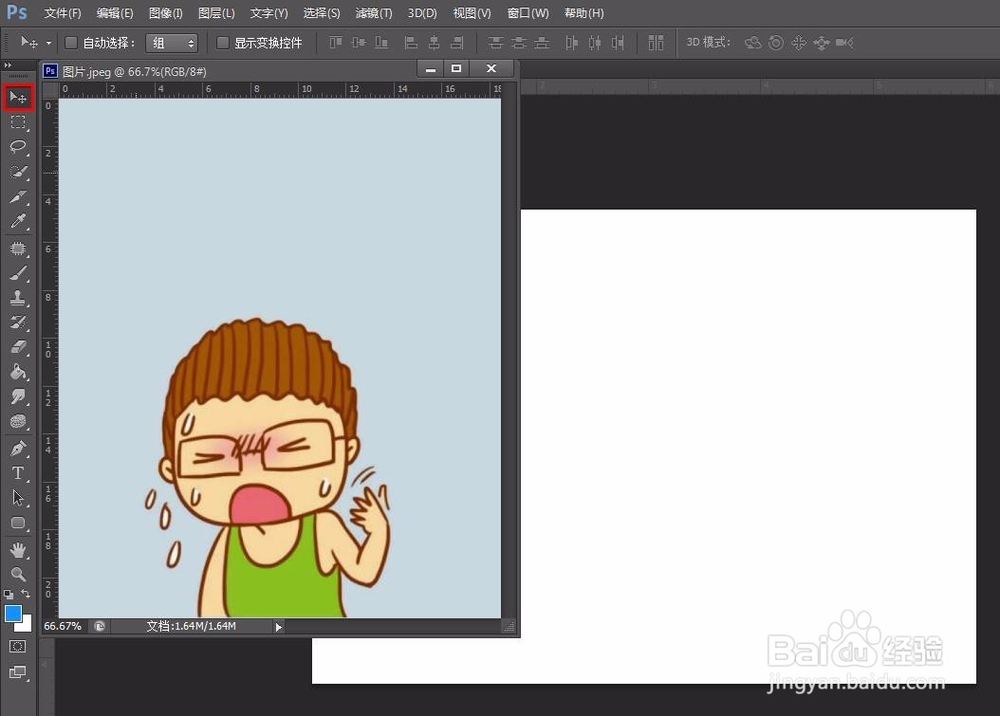
4、将图片窗口缩小,选择“移动工具”,将图片移动到画布中。
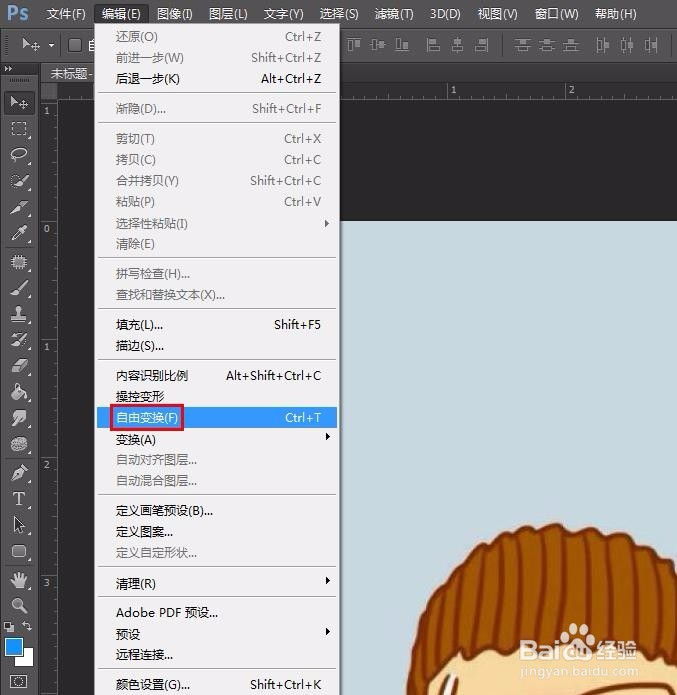
5、在菜单栏“编辑”中选择“自由变换”选项。
6、调节图片四周的小方块就可以拖动图片大小。

7、拖动至合适的大小,单击“√”符号即可。


时间:2026-04-22 10:52:32
1、打开ps软件。
2、单击“文件”中的“新建”,新建一个画布。
3、单击“文件”中的“打开”,打开需要调整大小的图片。
4、将图片窗口缩小,选择“移动工具”,将图片移动到画布中。
5、在菜单栏“编辑”中选择“自由变换”选项。
6、调节图片四周的小方块就可以拖动图片大小。
7、拖动至合适的大小,单击“√”符号即可。
