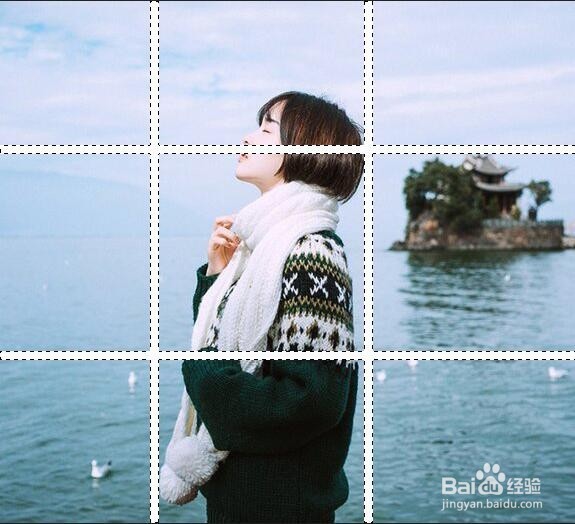
怎么把照片用PS做成九宫格形式

 时间:2026-02-14 09:00:26

1、首先,在Photoshop软件中打开一张需要设置九宫格的图片。
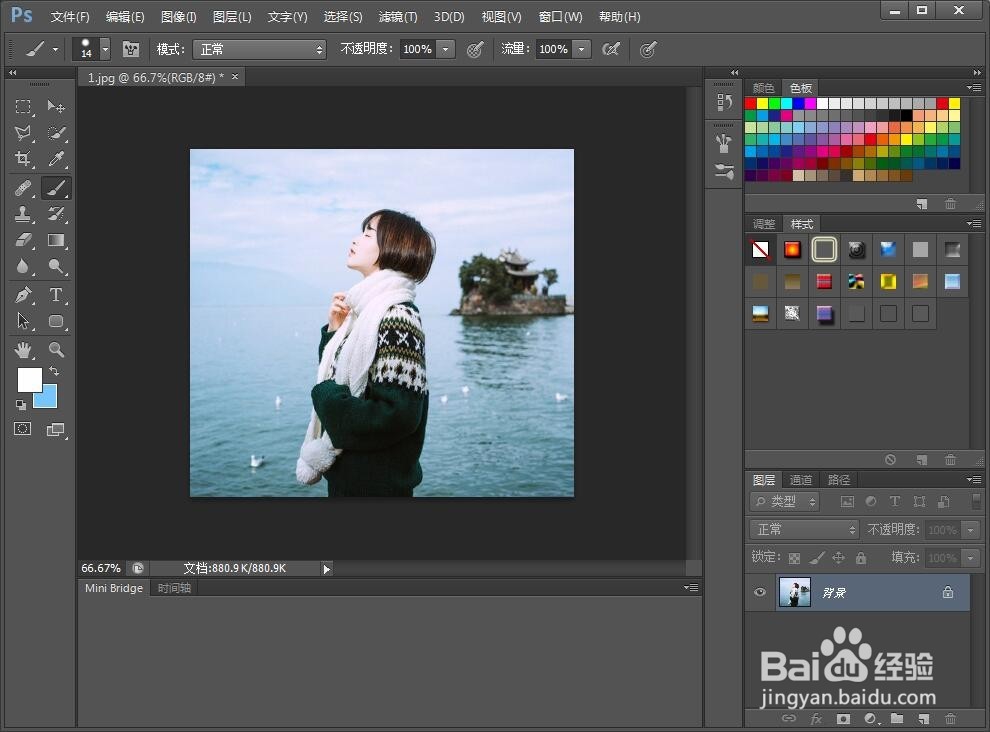
怎么把照片用PS做成九宫格形式

2、按住【Ctrl+J】组合键,复制一个图片图层;每次在用PS修图时都需要养成这样的好习惯,以免修改了原图弥补不回来。
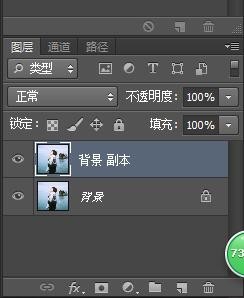
怎么把照片用PS做成九宫格形式

3、接下来选择【矩形选框工具】,并在相应工具栏中选中【添加到选区】图标。

怎么把照片用PS做成九宫格形式

怎么把照片用PS做成九宫格形式

4、接下来就是绘制矩形选区了,这里需要根据照片尺寸合理设置矩形选框位置以及选框宽度,绘制结束结果如下图。

怎么把照片用PS做成九宫格形式

5、选择【画笔工具】,然后用画笔工具在刚刚绘制的矩形选框中填充白色,填充结果如下图。

怎么把照片用PS做成九宫格形式

怎么把照片用PS做成九宫格形式

6、按住【Ctrl+D】取消选区,这样九宫格就出来了,最后保存下来即可。

怎么把照片用PS做成九宫格形式

  • Ps怎样把图片分成九宫格?
  • PS如何制作九宫格图片【图文教程】
  • PS如何将图片制作为九宫格样式
  • 如何用ps软件将一张图片裁切成九宫格图片
  • 怎么用ps把好几张照片弄成九宫格的样子
  • 热门搜索
    绵羊皮皮衣怎么保养 怎么查微信注册时间 无线鼠标怎么使用 淡奶油怎么保存 穷人怎么赚钱 意面怎么做 文本文档怎么改格式 天语手机怎么样 孕妇得了痔疮怎么办 无线网密码怎么设置