1、打开foxmail7.2软件,找到左下角的,联系人菜单。

2、接着点击添加一个联系人,如果有联系人就不用加了。

3、准备工作
由于要批量导入,所以需要一个foxmail地址簿的范例模板文件。先到工具栏导出一个
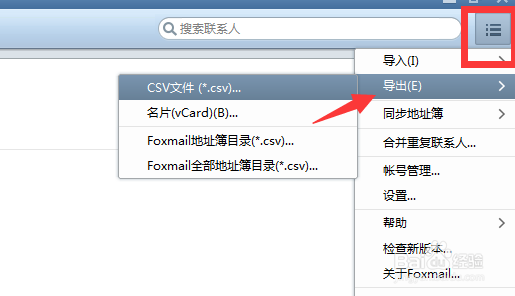
4、点击导出的时候,选择foxmail地址簿csv格式

5、接着打开excel编辑刚刚导出的地址簿模板,保存

6、批量导入联系人,接着点击foxmail右上角工具,导入地址簿

7、选择刚刚设置好的,foxmail地址表格。如图

8、格式编辑正确之后,导入成功。如图 地址簿里面可以看到

时间:2026-04-21 21:58:45
1、打开foxmail7.2软件,找到左下角的,联系人菜单。
2、接着点击添加一个联系人,如果有联系人就不用加了。
3、准备工作
由于要批量导入,所以需要一个foxmail地址簿的范例模板文件。先到工具栏导出一个
4、点击导出的时候,选择foxmail地址簿csv格式
5、接着打开excel编辑刚刚导出的地址簿模板,保存
6、批量导入联系人,接着点击foxmail右上角工具,导入地址簿
7、选择刚刚设置好的,foxmail地址表格。如图
8、格式编辑正确之后,导入成功。如图 地址簿里面可以看到
