Excel2016怎么统一调整行高 如何自动调整列宽

 时间:2026-02-17 11:49:41

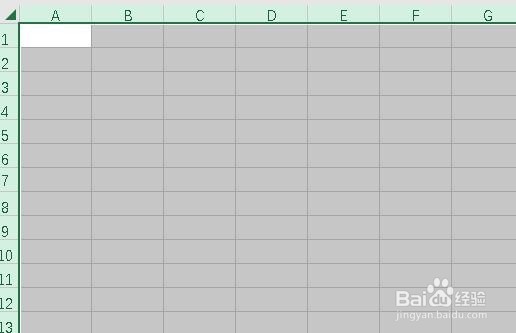
1、我们看一下,现在Excel表格中的行高变得不一致,看起来很不美观

Excel2016怎么统一调整行高 如何自动调整列宽

2、这时我们可以选中要调整的单元格,然后点击上面的“开始”按钮。

Excel2016怎么统一调整行高 如何自动调整列宽

3、接下来在打开的开始功能区,我们点击“格式”图标。

Excel2016怎么统一调整行高 如何自动调整列宽

4、在打开的格式下拉菜单中,我们点击“自动调整行高”菜单项,这样就可以自动把所有选中的单元格调整为默认值了。

Excel2016怎么统一调整行高 如何自动调整列宽

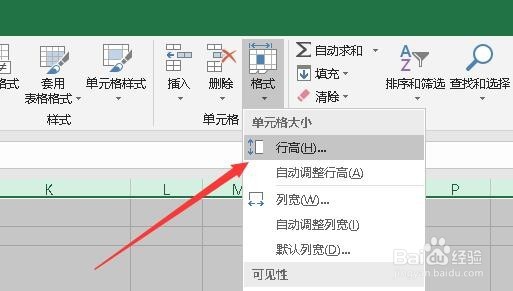
1、另外我们也可以手工设置所有单元格的行高,只需要在打开的格式下拉菜单中,点击“行高”菜单项。
Excel2016怎么统一调整行高 如何自动调整列宽

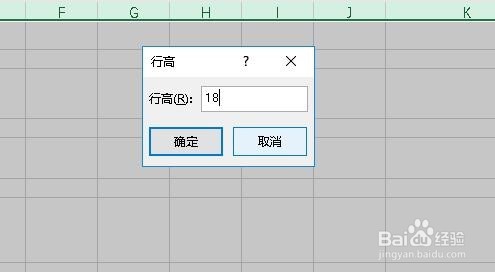
2、接下来在弹出的行高窗口中输入要设置的行高数值,比如18,然后点击确定按钮。
Excel2016怎么统一调整行高 如何自动调整列宽

3、这时可以看到所有的选中的单元格都设置为18的行高了。

Excel2016怎么统一调整行高 如何自动调整列宽

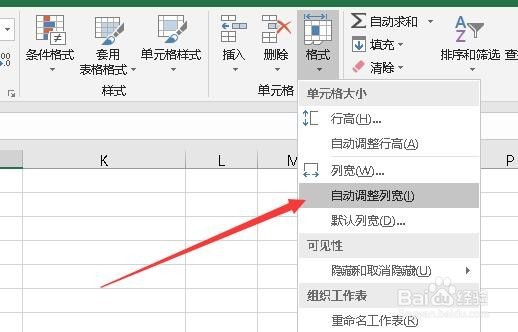
1、列宽的操作与行高是一致的,只需要选中要编辑的列,然后点击“自动调整列宽”,或是列宽菜单项,然后输入列宽的数值就可以了。在这里就不再赘述了。
Excel2016怎么统一调整行高 如何自动调整列宽

  • Word如何给段落增加边框?
  • 底纹填充怎么设置
  • 双实线外边框单实线内边框怎么设置
  • 1.5磅段落边框怎么设置
  • word文档末尾如何添加艺术字
  • 热门搜索
    做肠粉的米浆怎么配 掉发严重怎么办 微店怎么开 浑身痒是怎么回事 骊威怎么样 头发毛躁怎么办 怎么做鸡蛋饼 平方怎么打 起亚kx3傲跑怎么样 突然晕倒是怎么回事