win10如何清理更新备份文件(Windows.old)

 时间:2026-02-18 09:04:24

1、双击此电脑打开文件资源管理器

win10如何清理更新备份文件(Windows.old)

2、打开系统盘

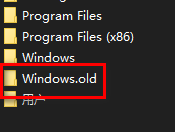
可以发现,根目录中有个名叫Windows.old的文件夹

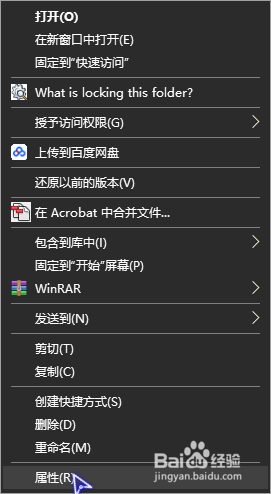
右击该文件夹

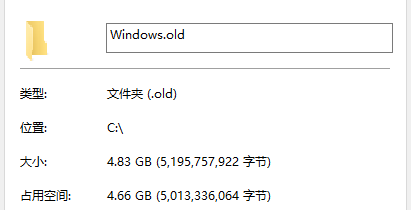
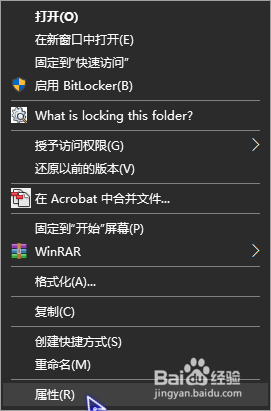
点击属性查看文件大小
win10如何清理更新备份文件(Windows.old)

win10如何清理更新备份文件(Windows.old)

win10如何清理更新备份文件(Windows.old)

3、但是我们不能直接删除,因为我们没有权限,Windows.old为系统文件,获得权限也不是很简单,那我们直接用系统功能删除。

右击系统盘

点击属性

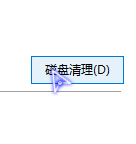
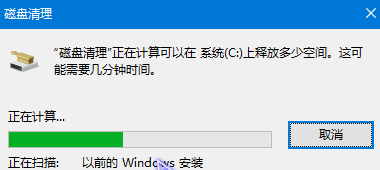
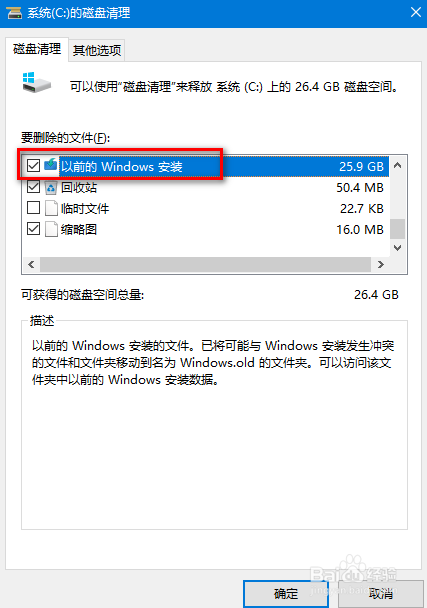
点击磁盘清理
win10如何清理更新备份文件(Windows.old)

win10如何清理更新备份文件(Windows.old)

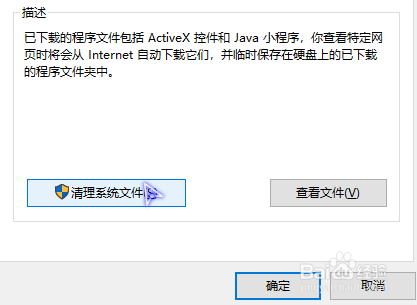
4、点击清理系统文件

PS:接下来可能不会立刻启动扫描,稍微等待一会!

勾选以前的windows安装

点击确定
win10如何清理更新备份文件(Windows.old)

win10如何清理更新备份文件(Windows.old)

win10如何清理更新备份文件(Windows.old)

5、接下来给出较为简单的方法——命令提示符,但是清理没有系统磁盘清理要多,不过能清理Windows.old文件

右击开始

点击命令提示符(管理员)
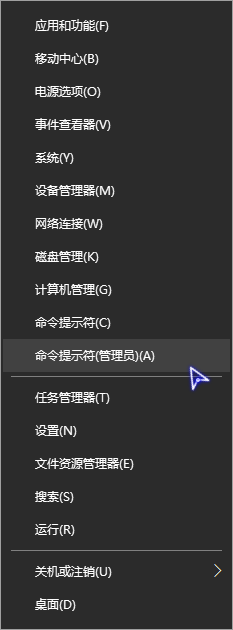
win10如何清理更新备份文件(Windows.old)

6、输入:

rd C:\Windows.old /s

PS:rd 后为Windows.old路径,一般填C:\Windows.old

回车

输入Y回车确定

如果提示无访问权限使用上面方法吧!
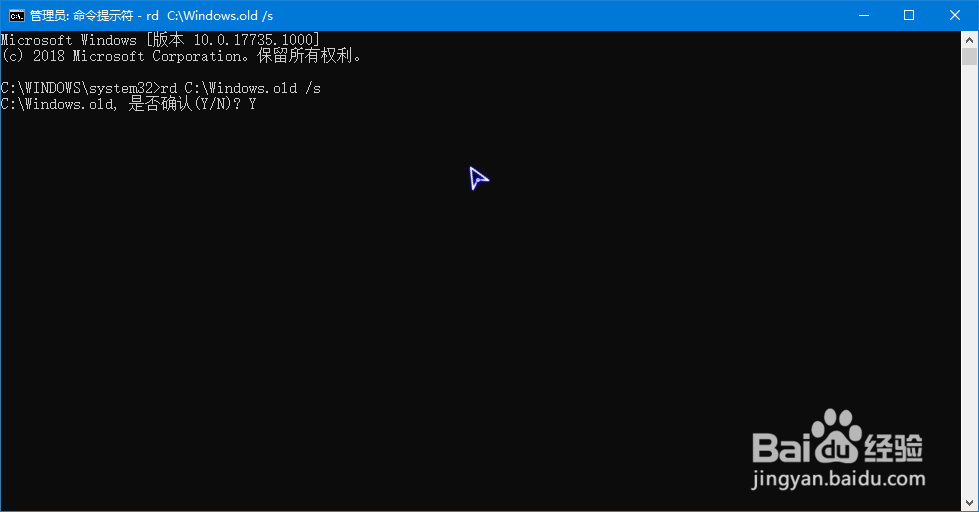
win10如何清理更新备份文件(Windows.old)

  • win10任务栏日期不见了怎么办
  • Win10右下角显示星期几设置
  • 如何快速恢复foxmail地址薄
  • 怎么看刚安装的程序对注册表有哪些修改
  • LogBase运维安全管理客户端安装
  • 热门搜索
    本垒打在爱情里面是什么意思 始作俑者的意思 js是什么意思 用什么洗脸可以祛斑 什么是比较文学 乳酸菌饮料的作用 焦槟榔的功效与作用 唐诗宋词元曲明清什么 水流指示器的作用 姜有什么功效