运用360杀毒软件如何查杀微软Office宏病毒

 时间:2026-04-23 18:00:38

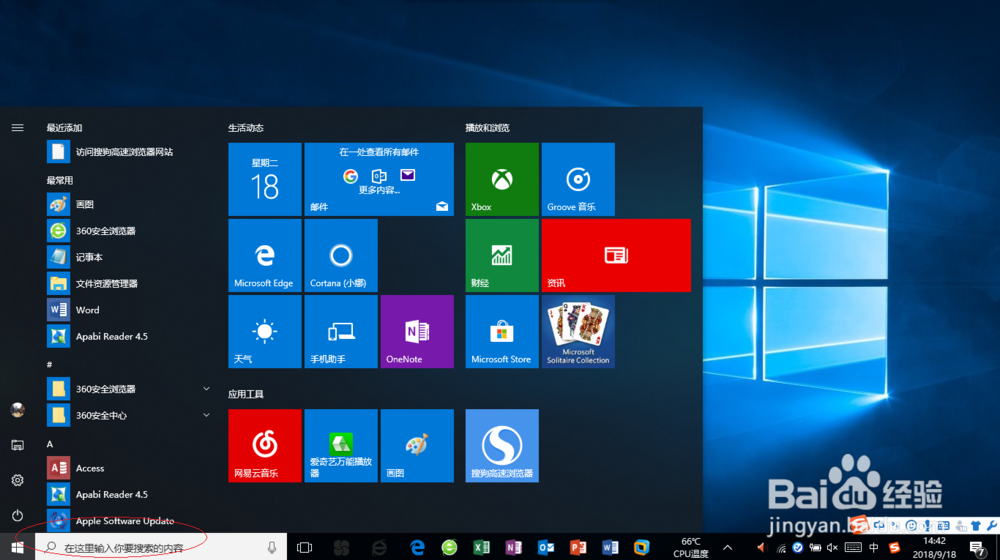
1、启动Windows 10操作系统,如图所示。点击任务栏"开始"按钮,用于弹出开始菜单。
运用360杀毒软件如何查杀微软Office宏病毒

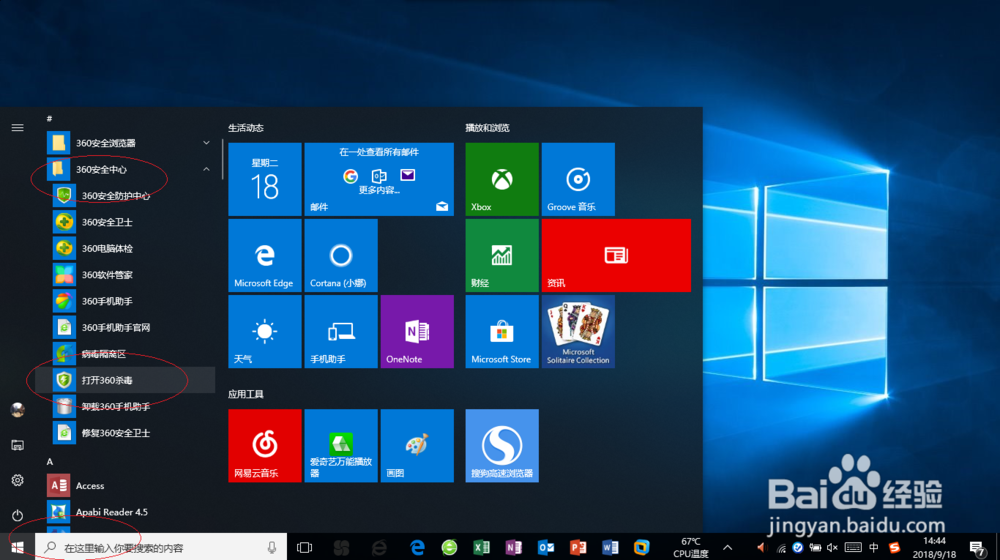
2、如图所示,拖动右侧垂直滚动条。展开"360安全中心"文件夹,点击"打开360杀毒"项。
运用360杀毒软件如何查杀微软Office宏病毒

3、唤出"360杀毒"程序窗口,如图所示。显示全盘扫描、快速扫描和功能大全等选项,点击"功能大全"图标。

运用360杀毒软件如何查杀微软Office宏病毒

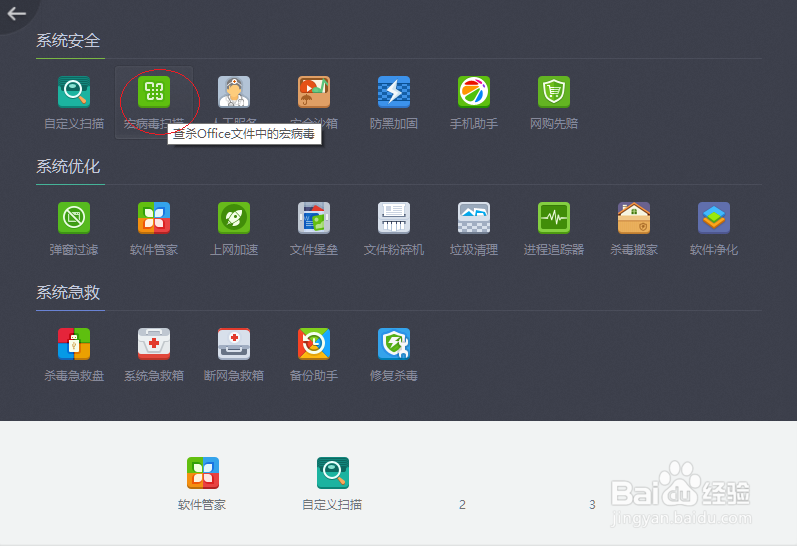
4、如图所示,唤出"功能大全"所有工具。点击"系统安全→宏病毒扫描"图标,用于查杀Office文件中的宏病毒。
运用360杀毒软件如何查杀微软Office宏病毒

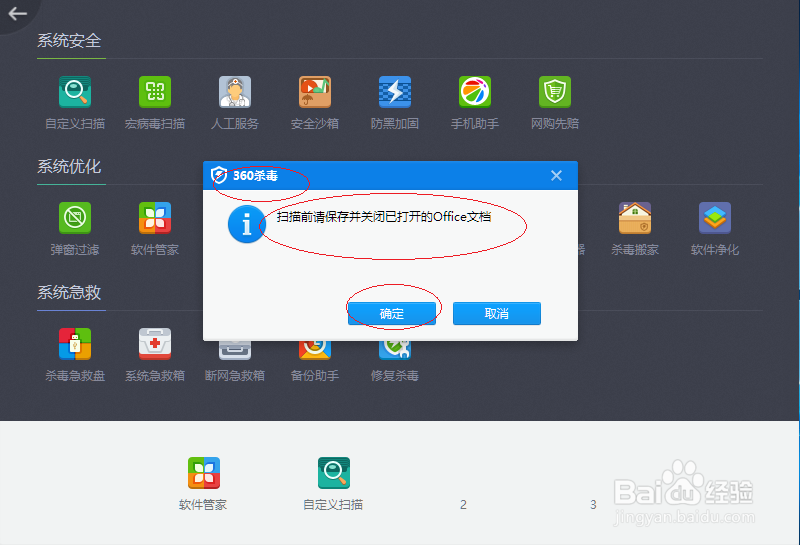
5、弹出"360杀毒"对话框,如图所示。显示"扫描前请保存并关闭已打开的Office文档"信息,设置完成点击"确定"按钮。
运用360杀毒软件如何查杀微软Office宏病毒

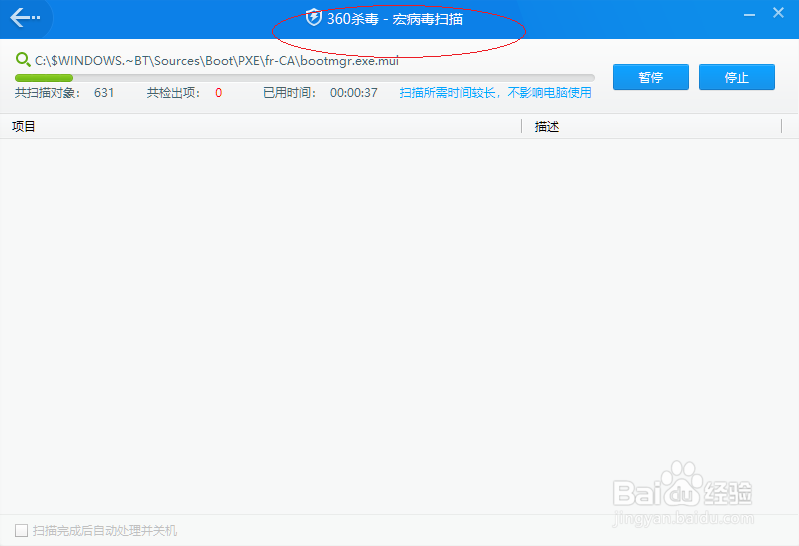
6、如图所示,弹出"宏病毒扫描"对话框。扫描所需时间较长但不影响电脑使用,点击暂停或停止按钮可暂停、停止扫描。
运用360杀毒软件如何查杀微软Office宏病毒

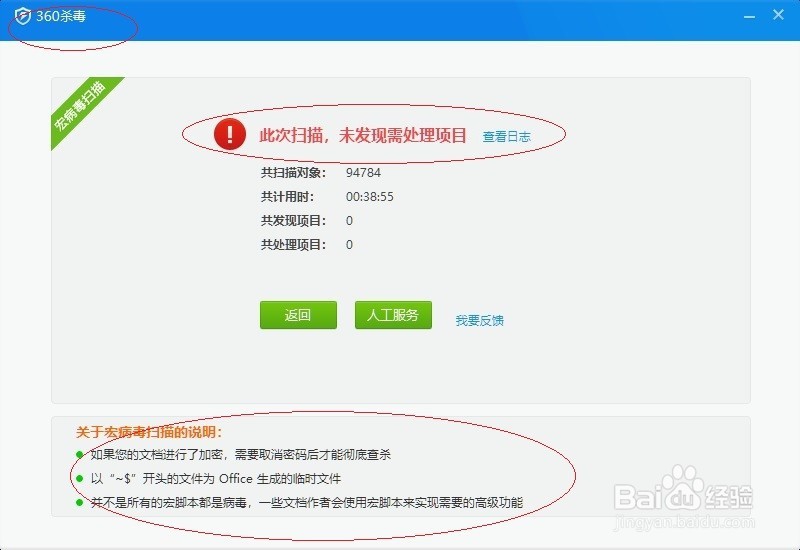
7、完成用360杀毒软件查杀微软Office宏病毒的操作,如图所示。本例到此结束,希望对大家能有所帮助。
运用360杀毒软件如何查杀微软Office宏病毒

  • ​为什么说青虾池不能在清晨用药
  • 金线莲种植模式和效益
  • 哪些新工作需要谨慎
  • 船员适任证书核发
  • 老司机教你C盘满了怎么办
  • 热门搜索
    辽国皇帝列表及简介 灯具图片大全 检讨书怎么写才深刻 香港电影大全 搞笑小品大全 猪脑的做法大全 经典老歌歌曲大全 苏格拉底简介 腌黄瓜条的做法大全 直通车怎么开