PS如何设置相片尺寸并打印

 时间:2026-02-14 07:25:40

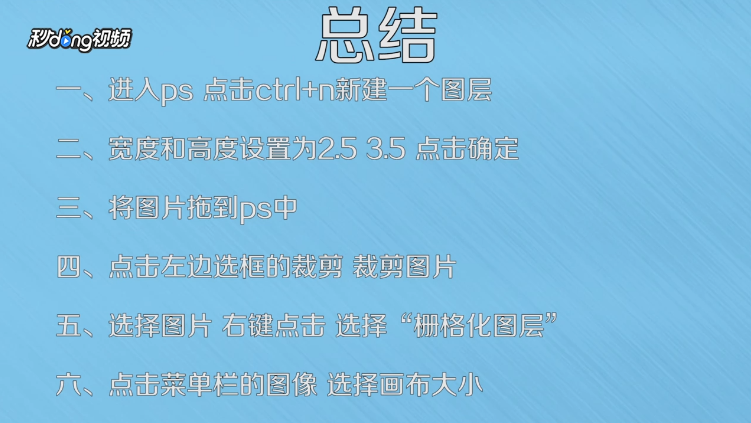
1、首先进入ps,点击“ctrl+n”新建一个图层,将宽度和高度设置为2.5、3.5,点击“确定”。

PS如何设置相片尺寸并打印

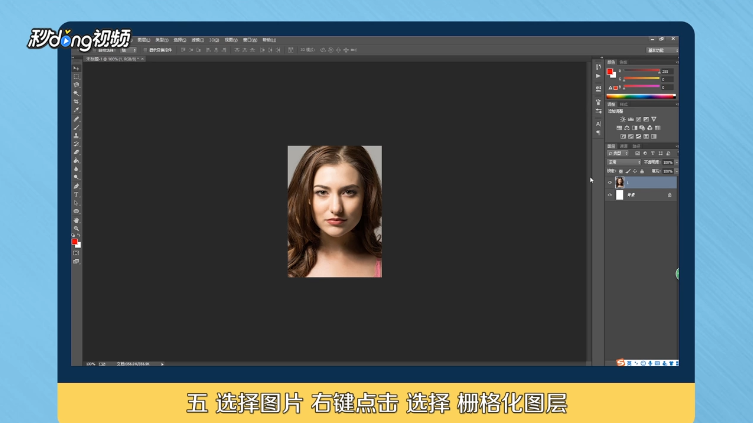
2、接着将图片拖到ps中,点击左边选框的裁剪,裁剪图片,选择图片,右键点击,选择“栅格化图层”。
PS如何设置相片尺寸并打印

3、然后点击菜单栏的图像,选择“画布大小”,宽度和高度设为2.7、3.7,点击“确定”。

PS如何设置相片尺寸并打印

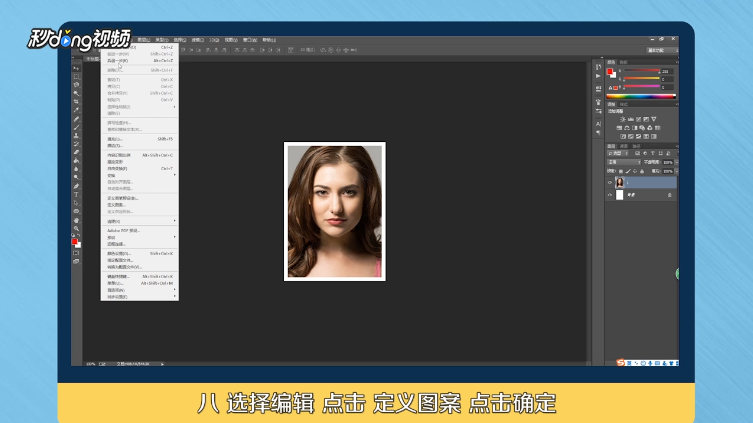
4、选择“编辑”,点击“定义图案”,点击“确定”,按“ctrl+n”新建一个图层,宽度和高度设置为10.8、7.4。
PS如何设置相片尺寸并打印

5、接着点击“编辑”,选择“填充”,使用设置为“图案”,自定义图案设置为刚才定义的图案,点击“文件”,选择打印。

PS如何设置相片尺寸并打印

6、总结一如下。

PS如何设置相片尺寸并打印

7、总结二如下。

PS如何设置相片尺寸并打印

  • PS如何设置照片的打印尺寸
  • PS-怎样将图片调整为打印图像尺寸
  • Photoshop打印图片
  • PS如何设置打印尺寸显示图像和实际纸张大小一致
  • PS怎么设置打印尺寸
  • 热门搜索
    凯迪拉克xts怎么样 蒙版怎么用 前列腺增大怎么治疗 怎么下围棋 酸白菜怎么做好吃 恰玛古怎么吃 微信怎么设置透明主题 发生火灾怎么办 乳晕太大怎么办 胃烧心是怎么回事