如何用Excel表格画统计图

 时间:2026-02-16 03:01:23

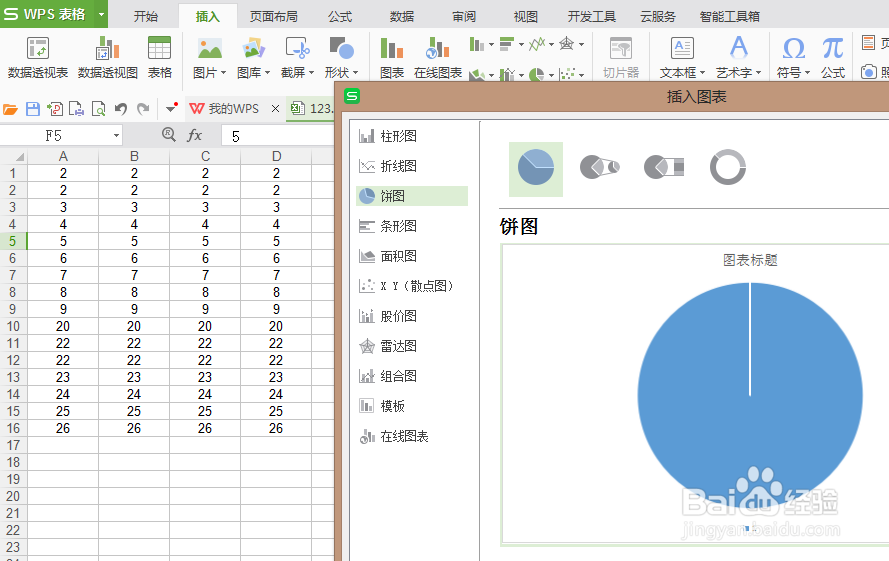
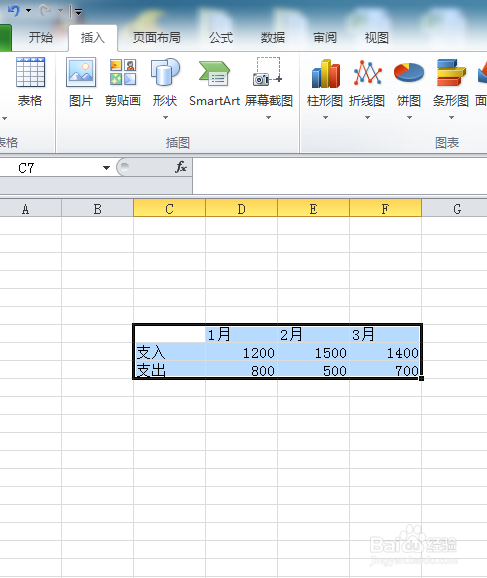
1、 先随便打开一个表格,在表格里面输入你要作图的数据资料,输好之后,全选你的数据资料。
如何用Excel表格画统计图

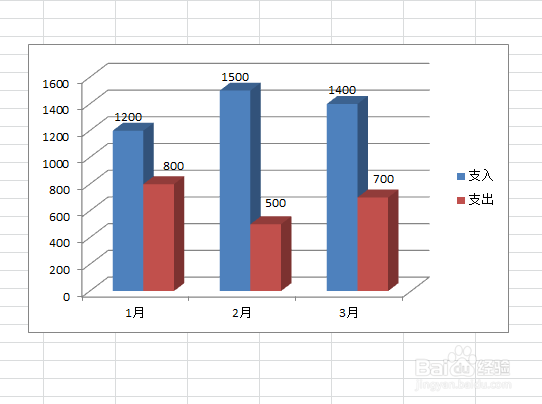
2、选好之后点击插入单元格下面的柱形图,点开之后有很多很多种的格式可供选择,选好之后就会自动生成一个图了。
如何用Excel表格画统计图

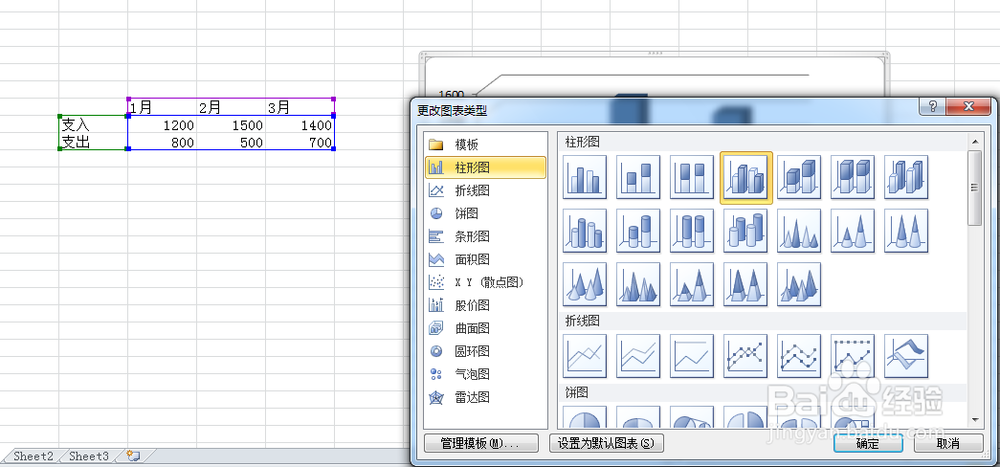
3、如果你不喜欢当前的图表格式,可以右键点击更改图表类型,在这里面你可以修改到自己喜欢的格式。

如何用Excel表格画统计图

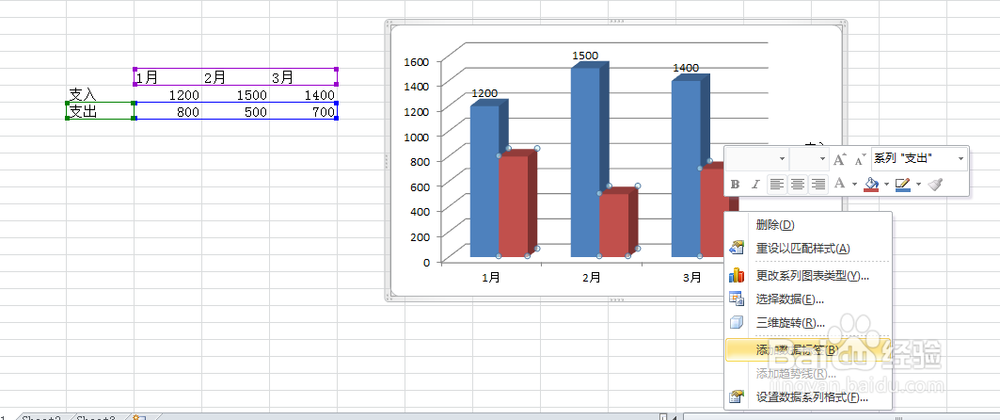
4、自动生成图表之后,你会发现柱形图上面没有数字。此时选中柱形图,右键选择添加数据标签,立马就会有对应的数字出现了。
如何用Excel表格画统计图

5、 如果你想要修改柱形图上面的数据的话,你只要点击修改数据源里面的数据就可以了,柱形图会自动跟随数据源数据的修改而改动。
如何用Excel表格画统计图

6、表格里面有很多的图表方式供大家选择,选择好之后再自己后期调整下即可。

如何用Excel表格画统计图

  • 怎么在Excel中制作统计图?
  • 如何用Excel表格画统计图
  • 怎么在Excel中制作统计图
  • 数据统计图表怎么做
  • 怎么用excel做数据统计生成图表?
  • 热门搜索
    粉色玫瑰代表什么 小学生运动会投稿 一道什么 隔离开关的作用 莲藕的功效与作用 谷氨酰胺的作用 苹果7什么时候上市 沙棘茶的功效与作用 什么东东 无什么可什么