1、点击左上角的【文件】

2、点击文件菜单里面的【选项】

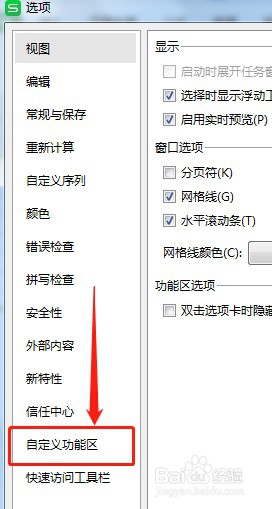
3、点击左侧栏的【自定义功能区】
4、在左边的下拉框里面选择【主选项卡】

5、在右边的自定义功能区里面选中【视图】
在左边选中【视图】里面的【护眼】,然后点击【添加】
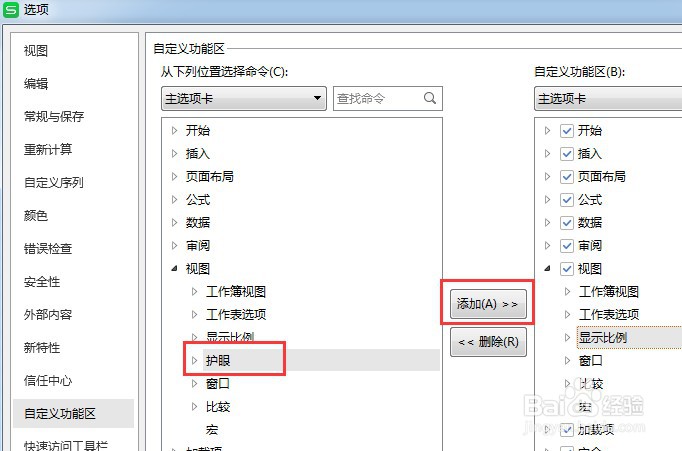
6、把左边插入下面的【护眼】添加到右边后,点击下面的【确定】

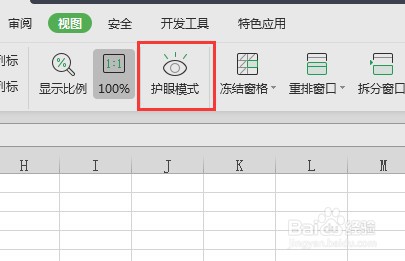
7、回到Excel表格就可以看到【视图】选项卡里面的【护眼】了
时间:2026-04-22 20:59:38
1、点击左上角的【文件】
2、点击文件菜单里面的【选项】
3、点击左侧栏的【自定义功能区】
4、在左边的下拉框里面选择【主选项卡】
5、在右边的自定义功能区里面选中【视图】
在左边选中【视图】里面的【护眼】,然后点击【添加】
6、把左边插入下面的【护眼】添加到右边后,点击下面的【确定】
7、回到Excel表格就可以看到【视图】选项卡里面的【护眼】了
