钉钉头像怎么设置名字 钉钉个性化头像设置教程

 时间:2026-02-15 14:10:39

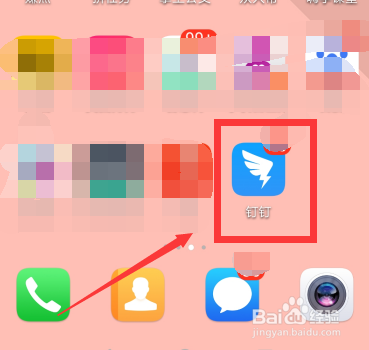
1、首先,在手机上打开登录钉钉APP。

钉钉头像怎么设置名字 钉钉个性化头像设置教程

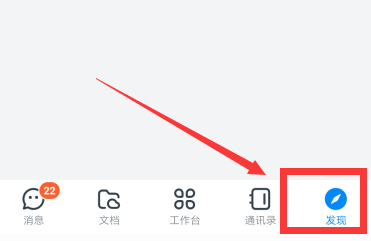
2、钉钉首页,点击下方“发现”。

钉钉头像怎么设置名字 钉钉个性化头像设置教程

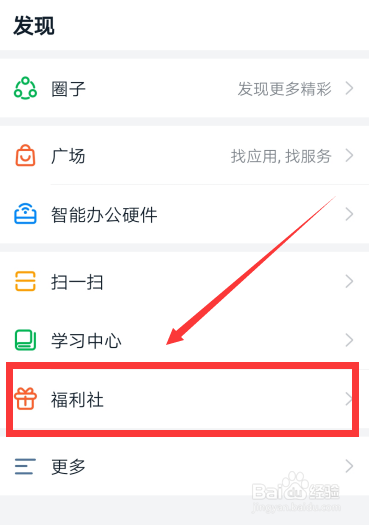
3、发现界面,点击列表中“福利社”。

钉钉头像怎么设置名字 钉钉个性化头像设置教程

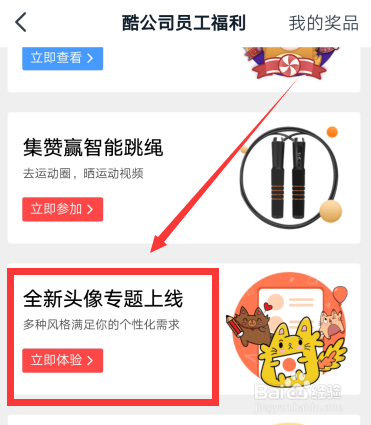
4、福利社界面,点击“全新头像专题上线”。

钉钉头像怎么设置名字 钉钉个性化头像设置教程

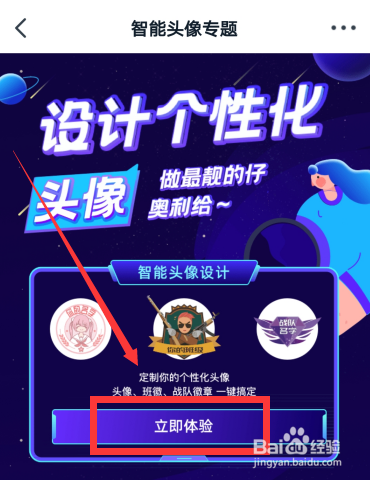
5、智能头像专题界面,点击“智能头像设计”下方“立即体验”。

钉钉头像怎么设置名字 钉钉个性化头像设置教程

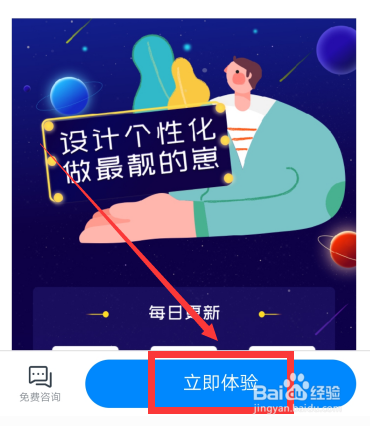
6、产品详情界面,点击下方“立即体验”。

钉钉头像怎么设置名字 钉钉个性化头像设置教程

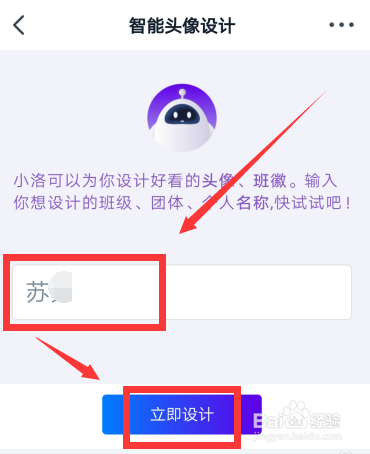
7、智能头像设计界面,输入自己的名字,点击“立即设计”。

钉钉头像怎么设置名字 钉钉个性化头像设置教程

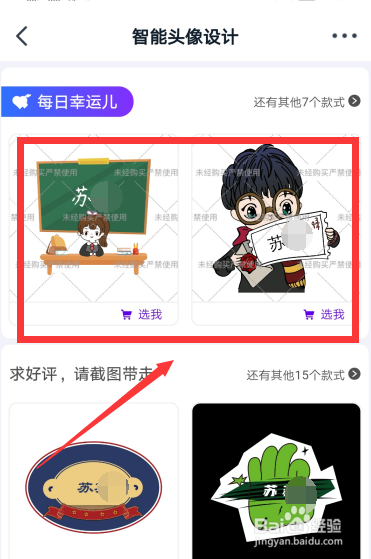
8、在设计结果中,点击选择喜欢的款式,支付1元购买即可。

钉钉头像怎么设置名字 钉钉个性化头像设置教程

1、在手机上打开登录钉钉APP。

2、点击下方“发现”。

3、点击列表中“福利社”。

4、点击“全新头像专题上线”。

5、点击“智能头像设计”下方“立即体验”。

6、点击下方“立即体验”。

7、输入自己的名字,点击“立即设计”。

8、点击选择喜欢的款式,支付1元购买即可。

  • 钉钉头像如何设置自己名字
  • 钉钉头像怎么改成蓝色姓名
  • 如何在钉钉中恢复默认头像
  • 漂动拼音怎么拼
  • 钉钉头像挂件怎么获得?
  • 热门搜索
    入队申请书怎么写 我的五年私奴生活 图片如何加水印 如何永久脱毛 胖胖生活 桂林医学院怎么样 世联行怎么样 如何炒期货 浴霸如何安装 如何买保险