Photoshop渐变模式的几种方法

 时间:2026-04-23 08:45:42

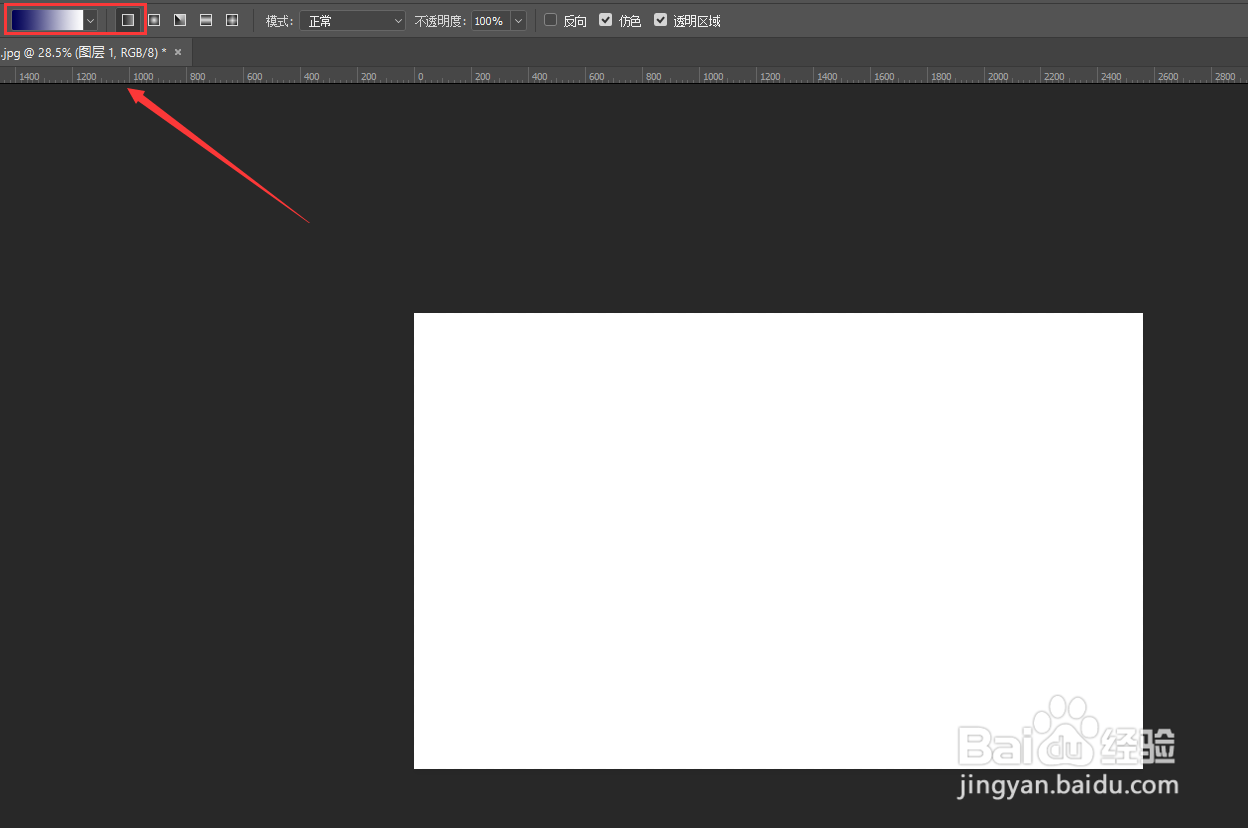
1、首先,新建画板调整选中"渐变工具”,选中第一项。
Photoshop渐变模式的几种方法

2、接着,选中第一个,得到由右向左渐变效果。

Photoshop渐变模式的几种方法

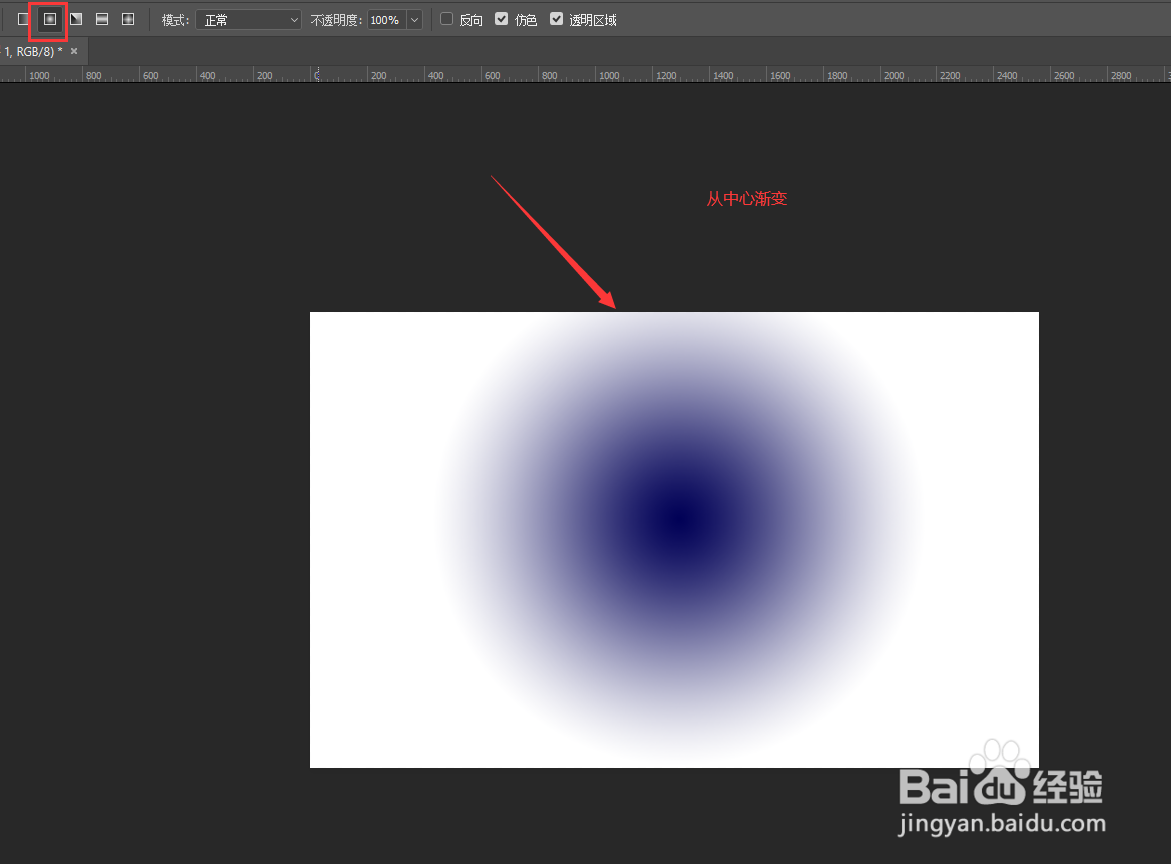
3、然后,选中第二个,得到由中心向四周扩散渐变效果。

Photoshop渐变模式的几种方法

4、跟着,选中第三个,得到从一角度向周围渐变效果。

Photoshop渐变模式的几种方法

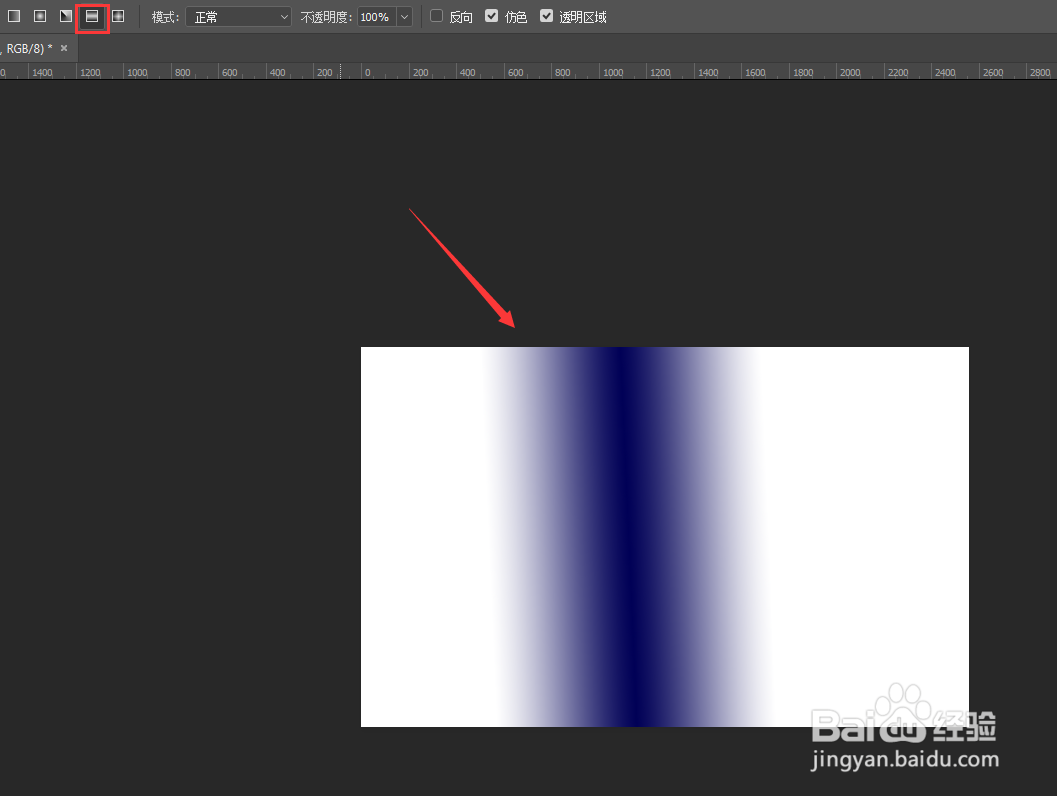
5、再然后,选中第四个,得到渐变效果。

Photoshop渐变模式的几种方法

6、最后,选中第五个,得到菱形渐变效果。

Photoshop渐变模式的几种方法

1、1.新建画板调整选中"渐变工具”,选中第一项。

2.选中第一个,得到由右向左渐变效果。

3.选中第二个,得到由中心向四周扩散渐变效果。

4.选中第三个,得到从一角度向周围渐变效果。

5.选中第四个,得到渐变效果。

6.选中第五个,得到菱形渐变效果。

  • ps怎么用矩形选框工具剪切
  • PhotoShop怎么用钢笔抠图?【新手图文教程】
  • PS如何将路径变为选区?
  • ps圆角矩形工具在哪里
  • PS钢笔工具抠出图之后怎么复制出来?
  • 热门搜索
    骐达怎么样 顿号怎么输入 糍粑怎么吃 甄嬛传怎么读 平头发型 衣服缩水怎么办 怎么洗葡萄 伊莱克斯空调怎么样 刘海发型图片 怎么锻炼口才