1、步骤1:打开ps,填充黑色背景,输入文字或字母

2、步骤2:拖入一张彩色图片,然后按住CTRL,点击一下文字图层,载入选区,然后按CTRL+J复制

3、步骤3:关闭其他图层,选择复制的图层,执行滤镜--液化

4、步骤4:根据文字或字母笔画走向,往下拉一些样式,来突出质感(如图所示)

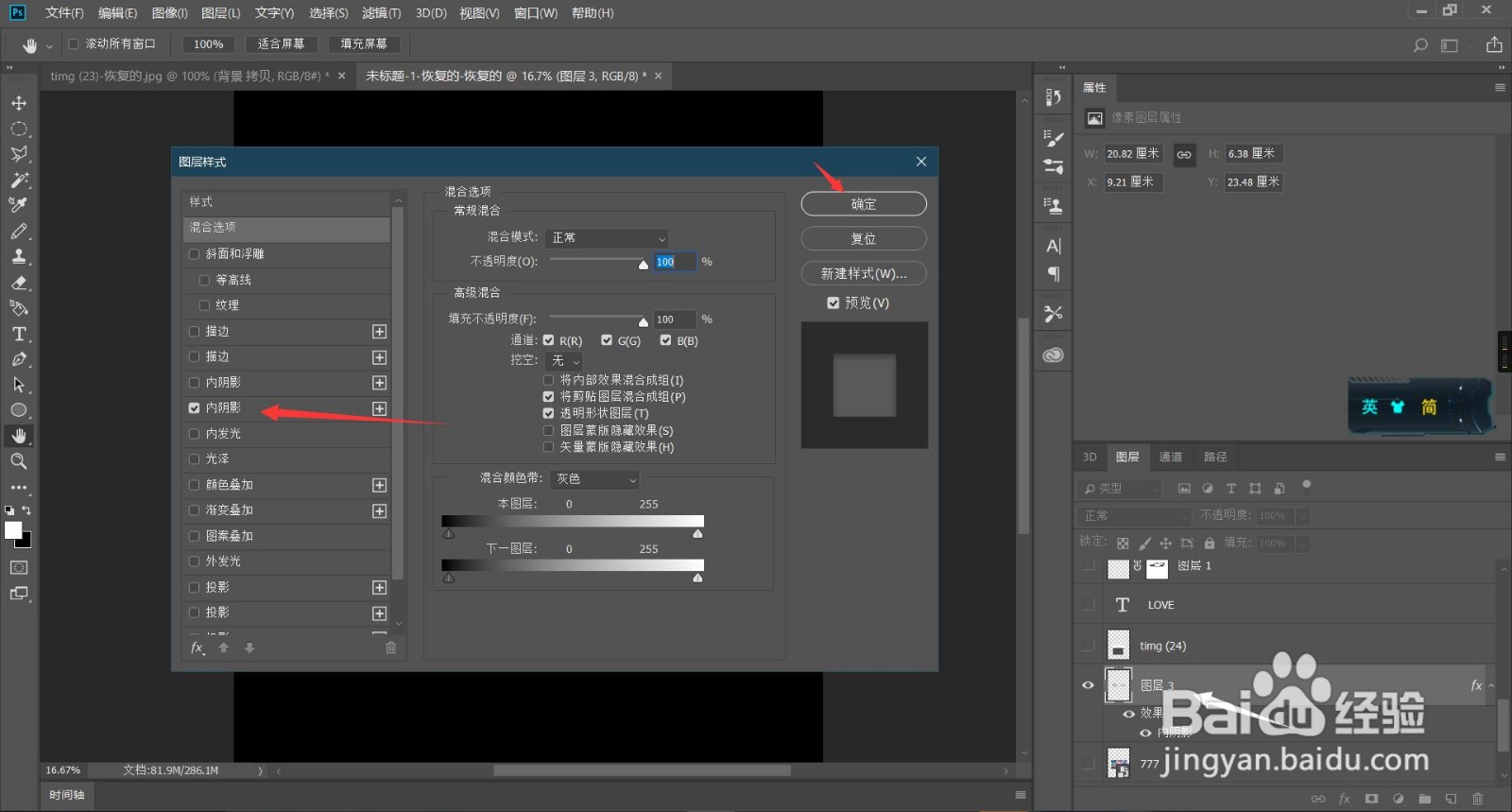
5、步骤5:双击文字图层,打开图层样式,选择内阴影 勾选确定
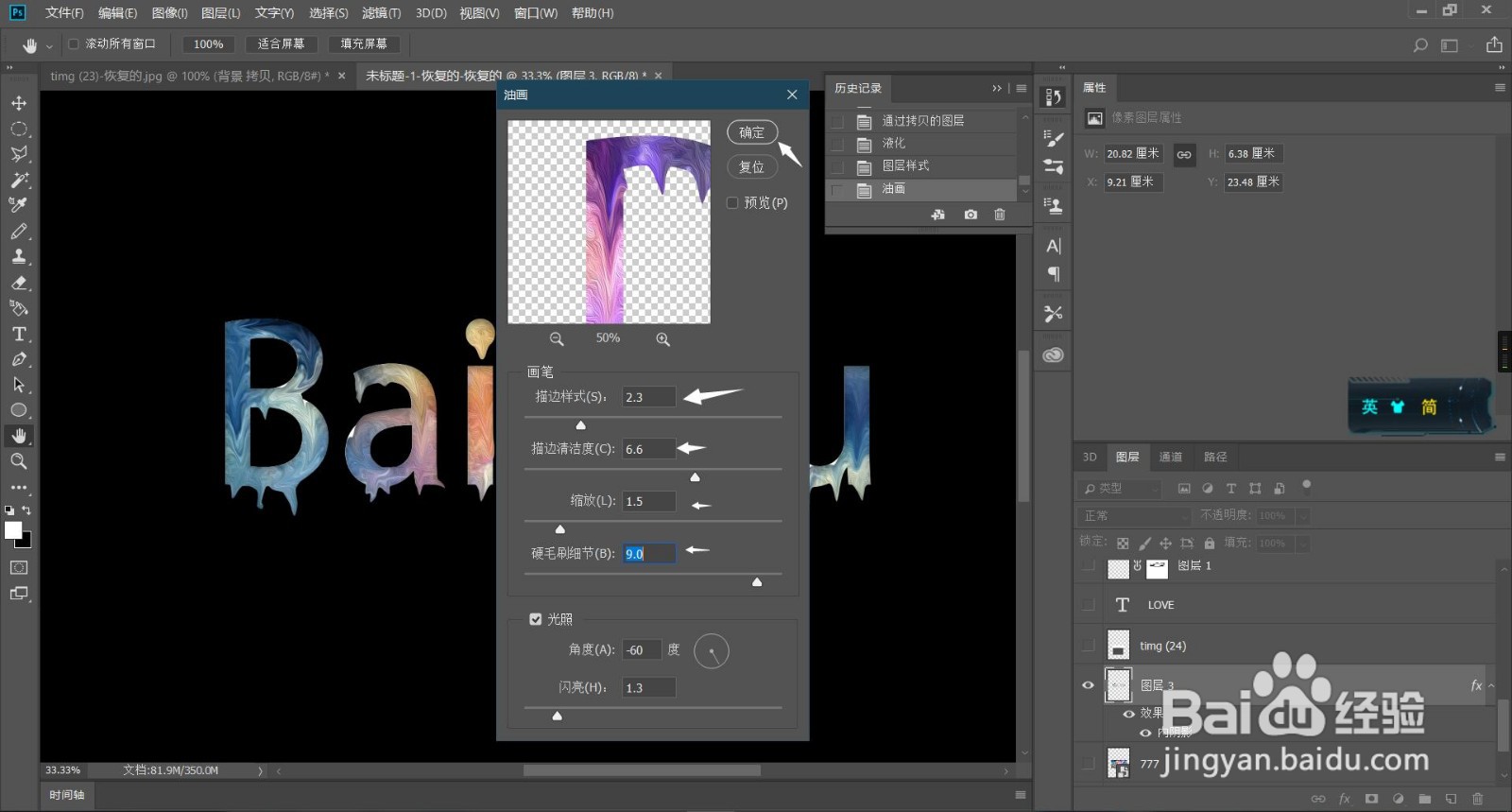
6、步骤6:执行滤镜--风格化--油画,设置参数参考以下图片,点击确定,然后油漆文字效果就好了


时间:2026-04-24 10:18:46
1、步骤1:打开ps,填充黑色背景,输入文字或字母
2、步骤2:拖入一张彩色图片,然后按住CTRL,点击一下文字图层,载入选区,然后按CTRL+J复制
3、步骤3:关闭其他图层,选择复制的图层,执行滤镜--液化
4、步骤4:根据文字或字母笔画走向,往下拉一些样式,来突出质感(如图所示)
5、步骤5:双击文字图层,打开图层样式,选择内阴影 勾选确定
6、步骤6:执行滤镜--风格化--油画,设置参数参考以下图片,点击确定,然后油漆文字效果就好了
