1、在Excel中,我们打开表格时系统会默认的为我们创建4个工作薄,分别是sheet1、sheet2、sheet3、sheet4。这种命名方式在表格不多的情况下还可以使用,如果工作内容比较多时,我们很难查找每个工作薄都记录着什么内容。

2、大家一般的做法就是一个一个去修改。选中工作薄,右键选择“重命名”或者双击工作薄修改名称。如果我们需要创建的工作薄有很多,那么显然这样手动更改名称就显得很慢,效率不高且容易录入错误。

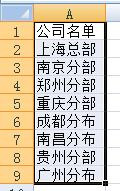
3、这时我们可以对Excel工作薄进行设置,自动批量修改工作薄的名称。如以下案例,我们需要按照公司名称来给工作簿命名。首先我们选中所有公司名称。

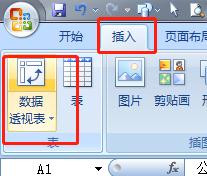
4、选择菜单栏中的“插入”-“数据透视表”,为数据插入一个透视表。
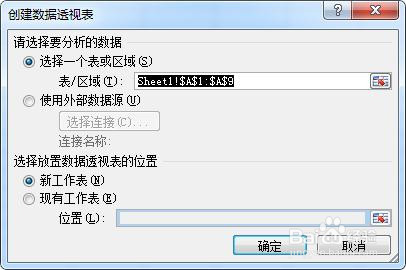
5、弹出数据透视表设置框,这里我们可以不改动直接选择“确定”既可。
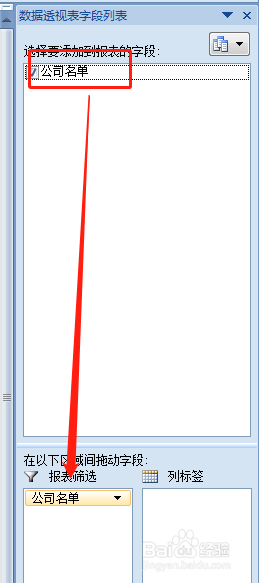
6、这时会自动跳转到“选项”菜单栏,在最右边有一个数据透视表列表,我们将“公司名单”拖入到下方的"报表筛选"内。
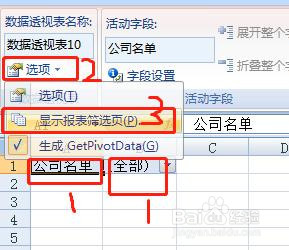
7、在表格中我们任意选择其中的一个单元格,在左边选择”数据透视表“-”选项“-”显示报表筛选页“,弹出的界面中选择”确定“。

8、点击确定后我们就会看到下面的工作薄会自动更改为我们想要的名称了,是不是很方便呢?

