1、云课堂首页右下角点击“+”,然后选择“培训”,点击后进入培训创建流程

2、填写培训计划的基本信息,添加培训封面图后,点击下一步
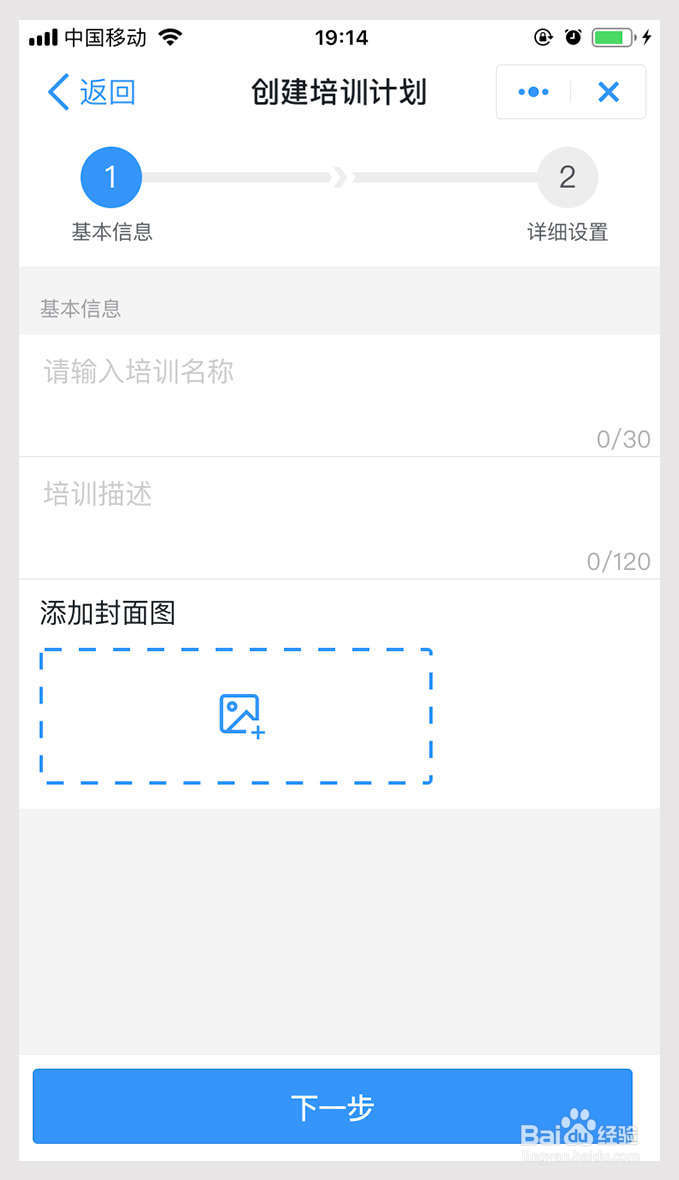
3、在详细设置页面中,添加培训计划内容,可以从已有的内容中选择,也可以从钉盘中选择文件,设置完分类、协同使用和可见范围之后,点击确定,及创建完毕

1、打开PC端钉钉,点击左下侧“工作”,切换到相应的组织后,点击云课堂,进入管理后台

2、再点击右上角的管理中心,进入云课堂管理后台(需要有相关权限)

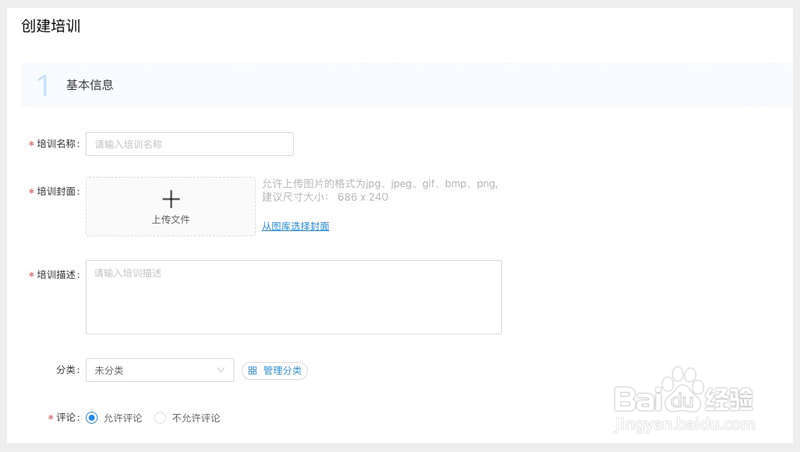
3、点击左侧“培训计划管理”菜单,进入培训计划列表页,点击右上角“创建培训”蓝色按钮,填写培训计划基本信息,如培训名称,培训封面,培训描述,分类等
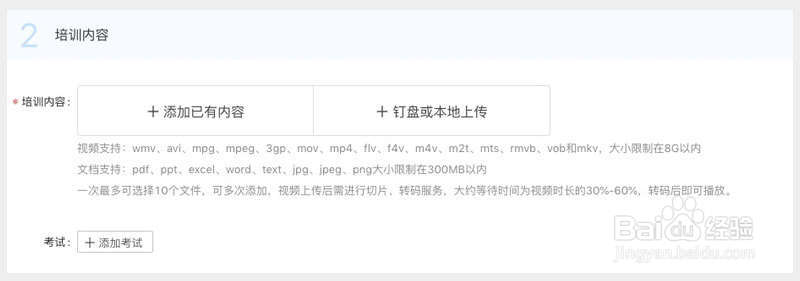
4、上传培训内容,可以添加快速发布的内容,也可以从钉盘或本地上传文件
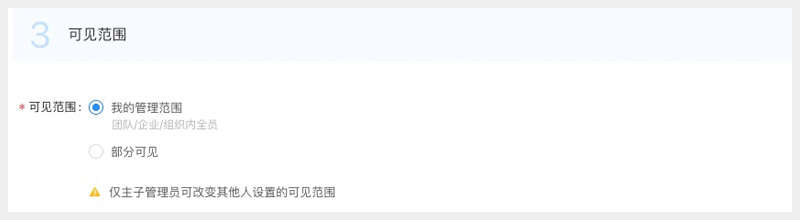
5、设置可见范围,全部可见or部分可见
6、协调设置,是否允许其他管理员设置可见范围和数据跟踪