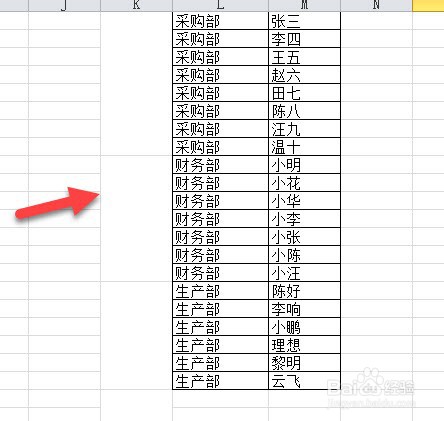
Excel如何快速合并相同内容的单元格

 时间:2026-04-23 21:35:30

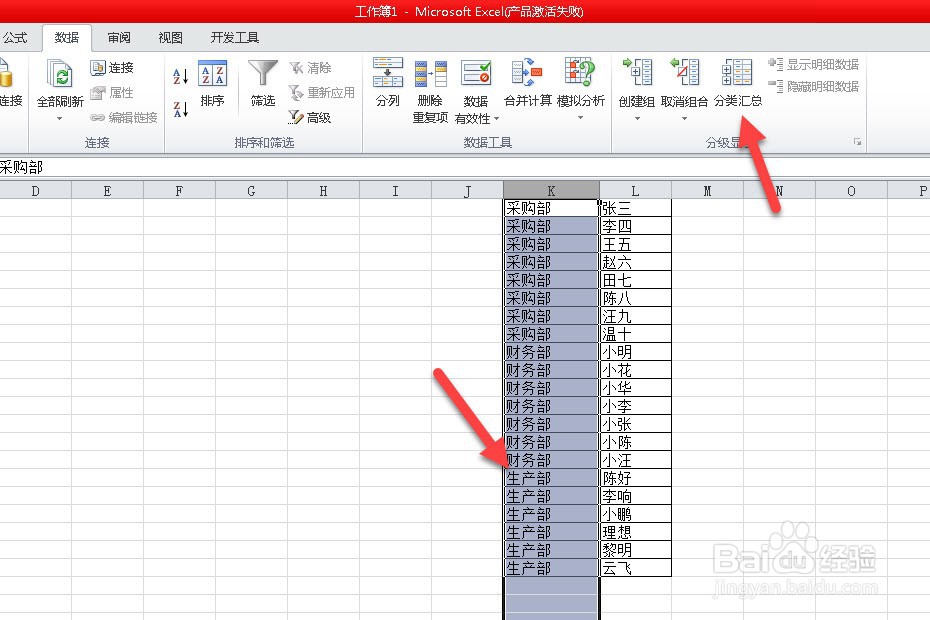
1、选中部门列数据,点击【数据】--》【分类汇总】。
Excel如何快速合并相同内容的单元格

2、在弹出的对话框内点击确定。这样在每个一部门下面就多了条汇总的数据。

Excel如何快速合并相同内容的单元格

Excel如何快速合并相同内容的单元格

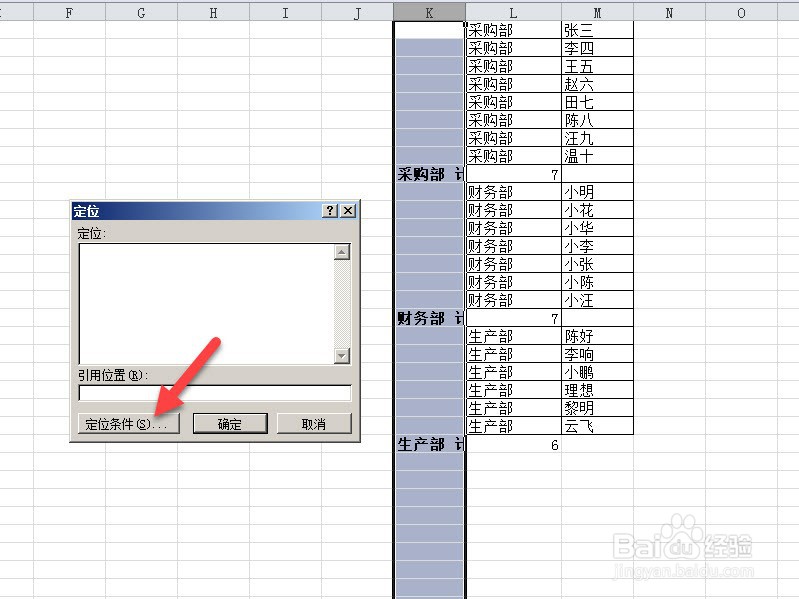
3、按F5调出定位窗口,并点击【定位条件】按钮。

Excel如何快速合并相同内容的单元格

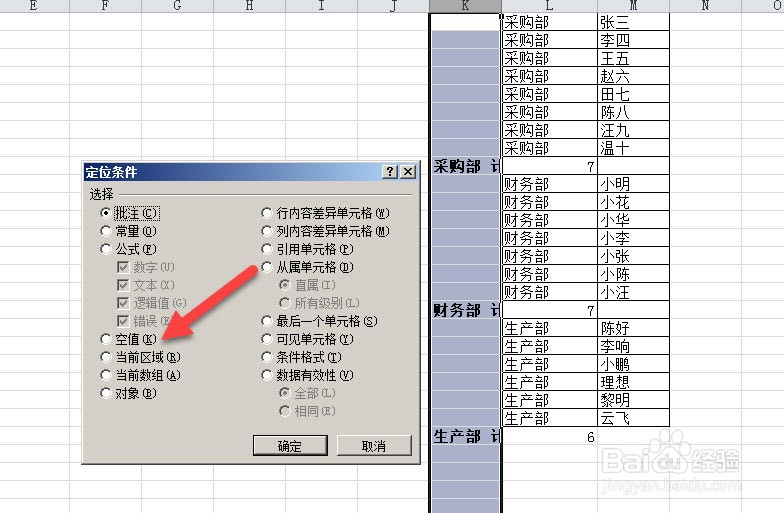
4、在【定位条件】中点击【空值】并按【确定】按钮。

Excel如何快速合并相同内容的单元格

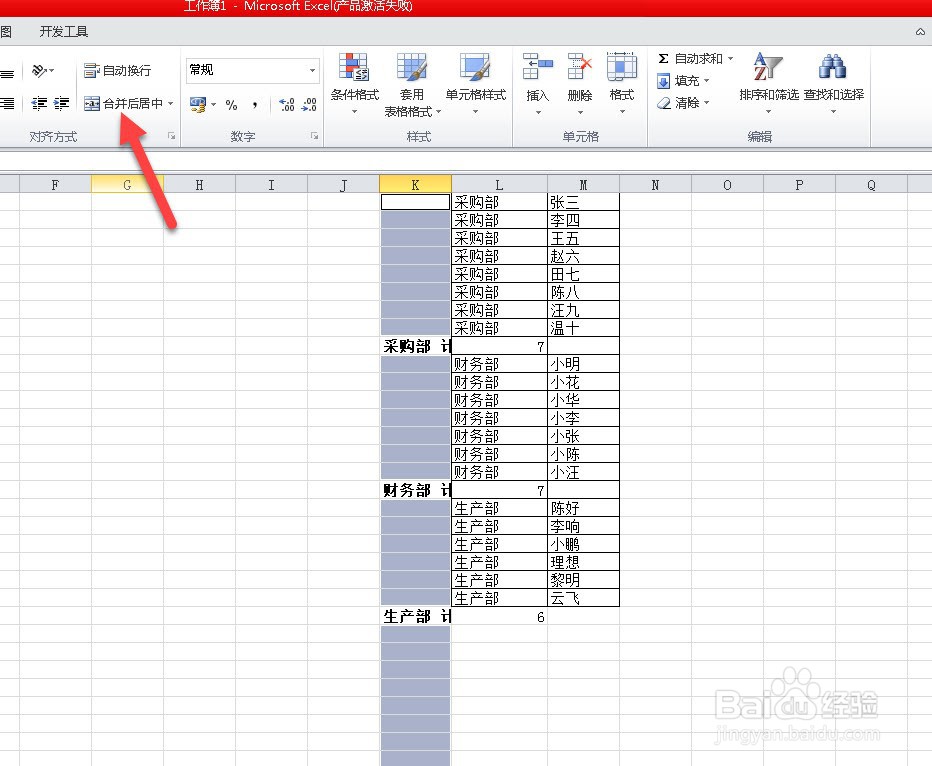
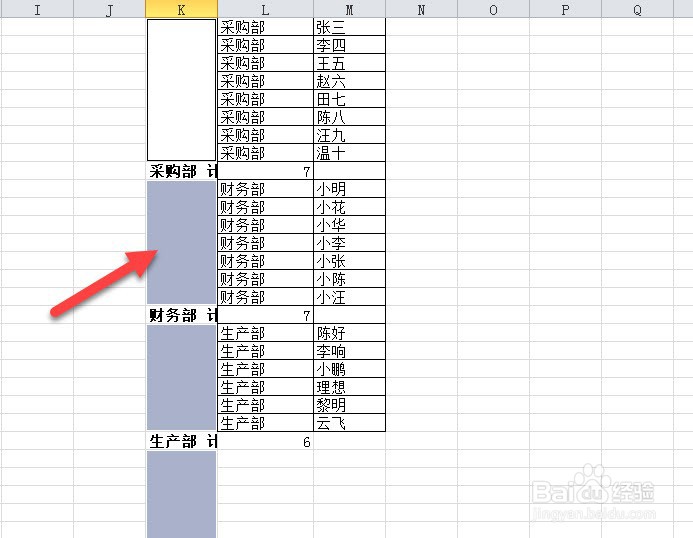
5、点击工具栏上的【合并后居中】按钮,此时将分区的单元格合并。

Excel如何快速合并相同内容的单元格

Excel如何快速合并相同内容的单元格

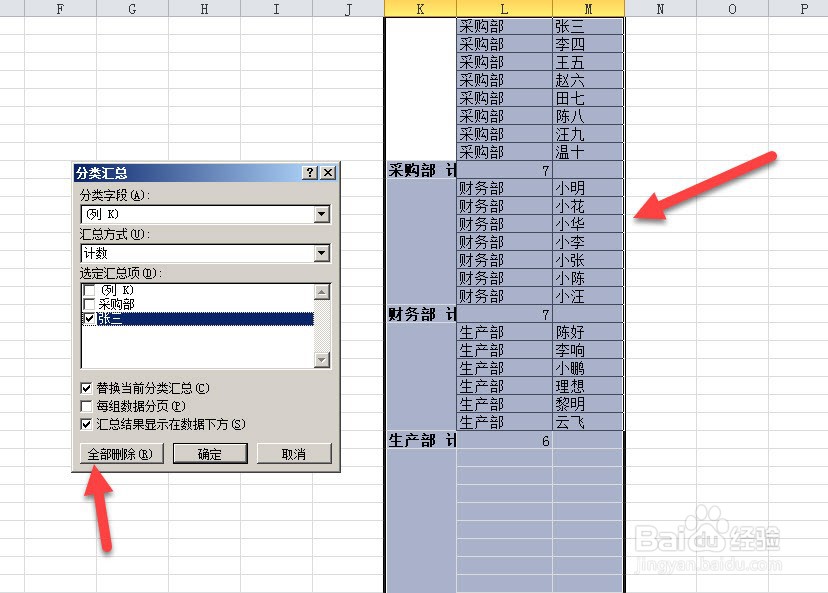
6、此时再次点击【数据】--》【分类汇总】,在弹芬之荡出的窗口中点击【全部删除】按钮,此时左侧就是分类并合并好的单元格了。
Excel如何快速合并相同内容的单元格

Excel如何快速合并相同内容的单元格

7、选中该单元格,点击工具夏驾栏上的【格式刷】按钮,将它在部门列刷一下后部门列就按不同的部门进行分类合并了。趣篇对于大批量数据要进行合并时此方法特别的有效。

Excel如何快速合并相同内容的单元格

  • excel如何批量合并相同内容的单元格?
  • excel中,怎么批量合并相同内容单元格?
  • Excel如何把同类数据合并到同一单元格
  • excel表格中相同内容的单元格怎么合并
  • EXCEL中怎么自动合并相同数据的单元格?
  • 热门搜索
    ps怎么下载 微信背景变黑色了怎么恢复 jbl音响怎么样 肩胛骨疼是怎么回事 房产税怎么计算 怎么瘦脖子 中国民航大学怎么样 口腔溃疡怎么治疗 无聊用英语怎么说 手烫伤了怎么办