Word技巧——如何按笔画拆分汉字

 时间:2024-10-11 19:40:14

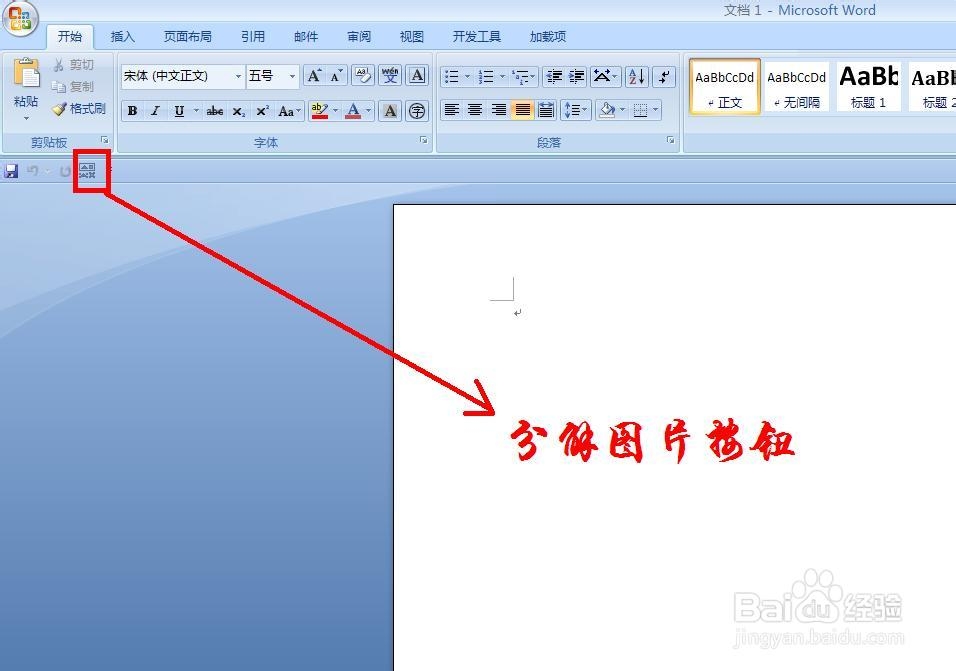
1、 新建一个Word文档,单击OFFICE按钮——Word选项,单击龅歧仲半打开Word选项对话框,选择自定义——不在功能区中的命令——分解图片,单击添加,在单击确定。现在可以在功能区下面看见分解图片按钮。

Word技巧——如何按笔画拆分汉字Word技巧——如何按笔画拆分汉字Word技巧——如何按笔画拆分汉字

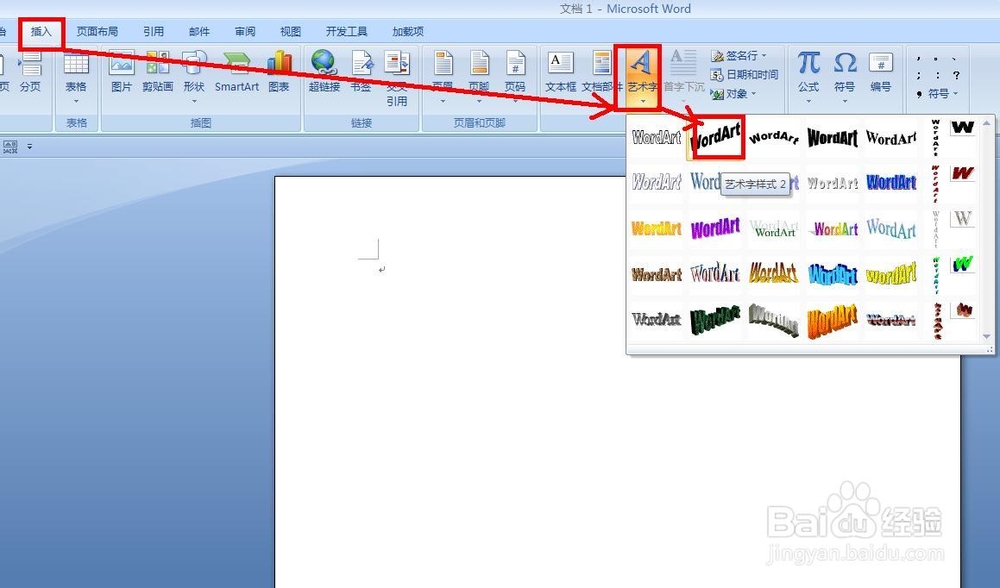
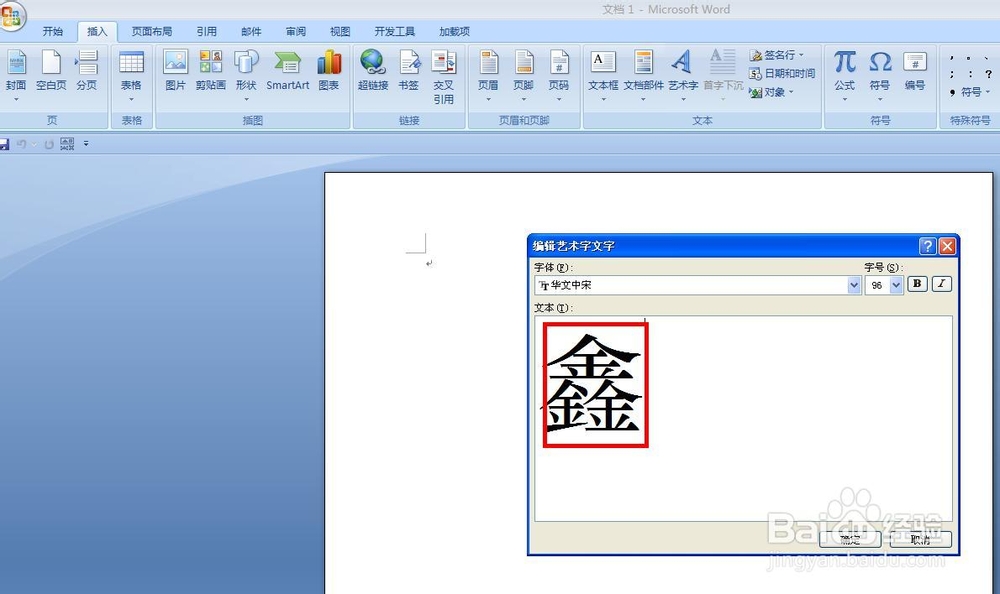
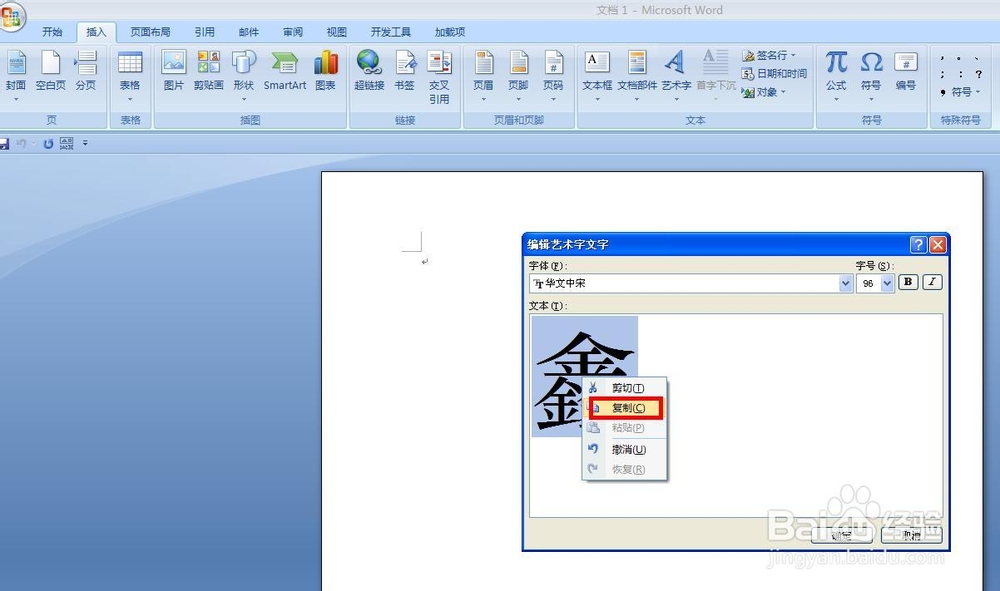
2、 单击插入——艺术字,选择一种艺术字,打开对话框在其中输入汉字“鑫”,设置好字体和大小,选择汉字,单击右键选择复制。
Word技巧——如何按笔画拆分汉字Word技巧——如何按笔画拆分汉字Word技巧——如何按笔画拆分汉字

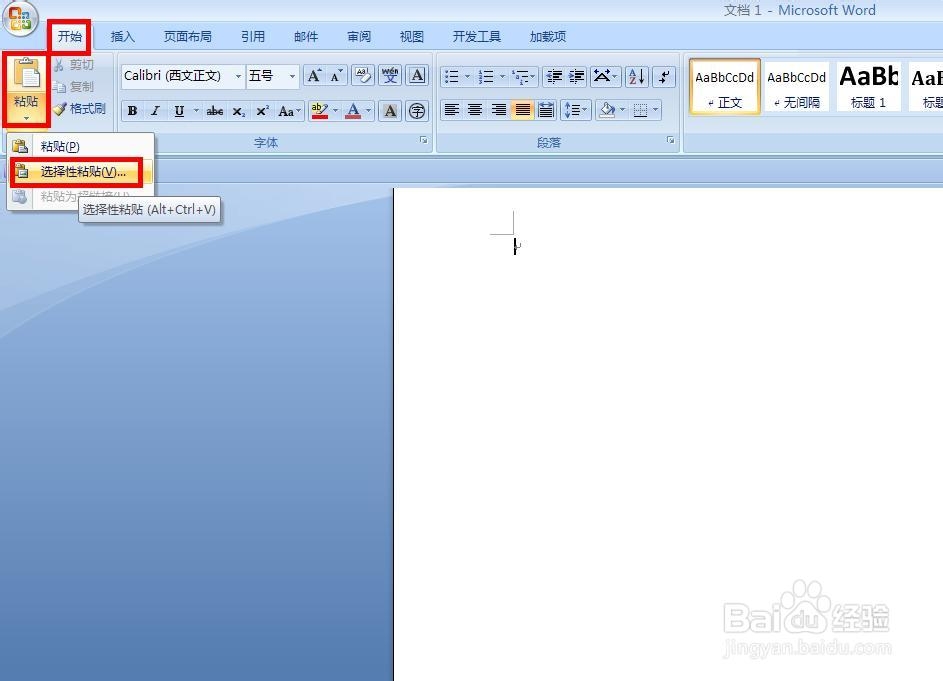
3、 光标移到文档空白处,单击开始——粘贴——选择性粘贴,打开对话丸泸尺鸢框,选择“图片(Windows图元文件)”,单击确定,我们可以看到,文字变成了图片。
Word技巧——如何按笔画拆分汉字Word技巧——如何按笔画拆分汉字Word技巧——如何按笔画拆分汉字

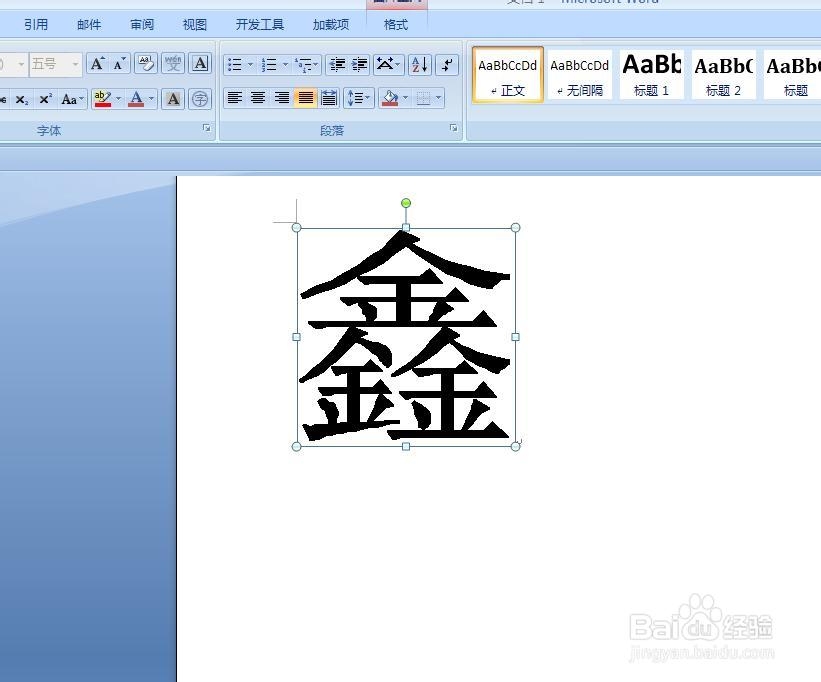
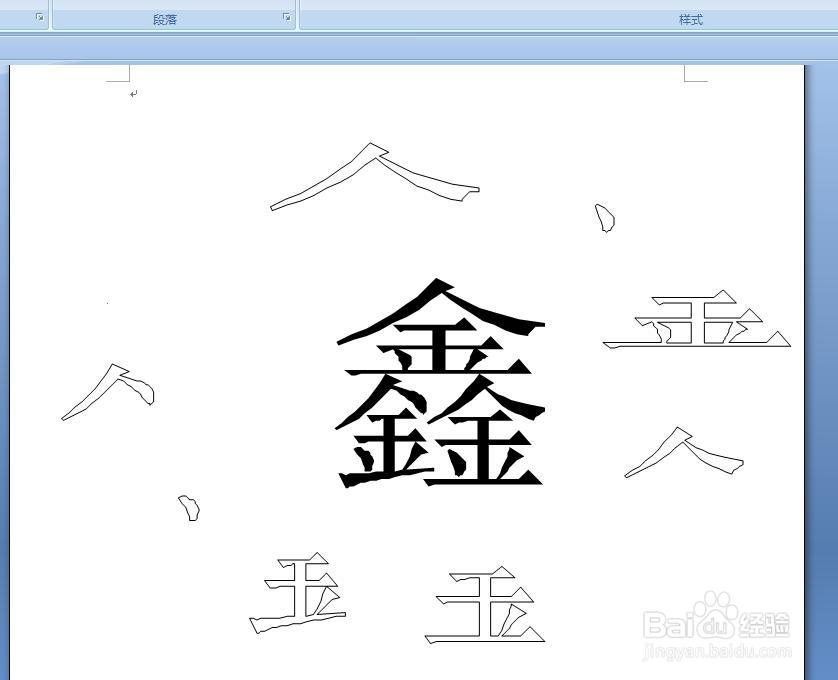
4、 现在我们选定图片,单击分解图片按钮,标成了如图所示的情况,出现了许多控制点,现在一个个进行拖动,就可以对笔划进行分解了。
Word技巧——如何按笔画拆分汉字
  • ppt怎样拆分汉字笔画
  • 如何制作交互式填空题
  • ppt怎么制作镂空图片效果
  • 怎么在PPT里拆分汉字笔画
  • ppt怎么拆分开文字
  • 热门搜索
    oppo手机怎么隐藏应用 收入证明怎么开 student怎么读 家长反馈意见怎么写 天下美食菜谱与做法 电脑黑屏怎么办 为什么月经有血块 林氏木业家具怎么样 海鲈鱼怎么做好吃 平年和闰年怎么计算