用PS怎么作出火焰字的效果

 时间:2026-02-14 14:25:48

1、打开PS后创建一张图层,选择黑色来填充背景色。

用PS怎么作出火焰字的效果

2、接着选择【横排文字工具】,选择白色再输入文字。

用PS怎么作出火焰字的效果

3、再接着选择图像-图像旋转-90度逆时针。

用PS怎么作出火焰字的效果

4、跟着选择滤镜-风格化-风,在弹出对话框后,直接按下确定,然后按下ctrl+F重复2次,使效果变得更明显。

用PS怎么作出火焰字的效果

用PS怎么作出火焰字的效果

5、之后选择图像-图像旋转-90度顺时针,把画布旋转回来。

用PS怎么作出火焰字的效果

6、跟着选择滤镜-模糊-高斯模糊,使字体达到一种模糊感。

用PS怎么作出火焰字的效果

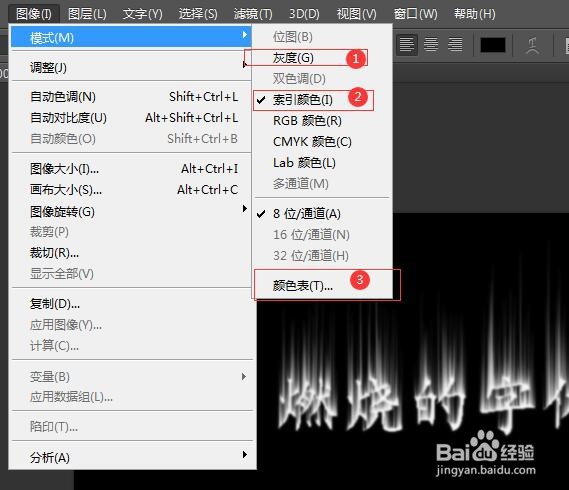
7、之后选择图像-模式-灰度,将图像模式转变成灰度模式;接着再继续选择图像-模式索引颜色;最后选择图像-模式-颜色表,就会跳出对话框,直接按下确定。
用PS怎么作出火焰字的效果

用PS怎么作出火焰字的效果

8、弄完上面的步骤后,继续点击图像-模式-RGB颜色。

之后选择滤镜-液化,选择向前变形工具,小心的涂抹,使字体达到一种燃烧火焰的效果。

用PS怎么作出火焰字的效果

用PS怎么作出火焰字的效果

  • 在ps中给图片添加干画笔和油画效果
  • ps如何制作浮雕艺术文字
  • Ps如何制作立体字效果?
  • 用PS制作非常精致的奶油巧克力字
  • ps混合颜色带抠图方法,透明物体抠图方法
  • 热门搜索
    乘号怎么输入 罗马音怎么读 手机膜怎么撕下来 老公不行怎么办 c盘怎么格式化 魔兽世界怎么退出公会 妈妈是怎么堕落的 ps怎么做水印 苦菊怎么凉拌 抖音怎么投屏到电视