1、首先,我们打开需要处理的数据。

2、然后,我们选中需要隐藏的列(或者行)。
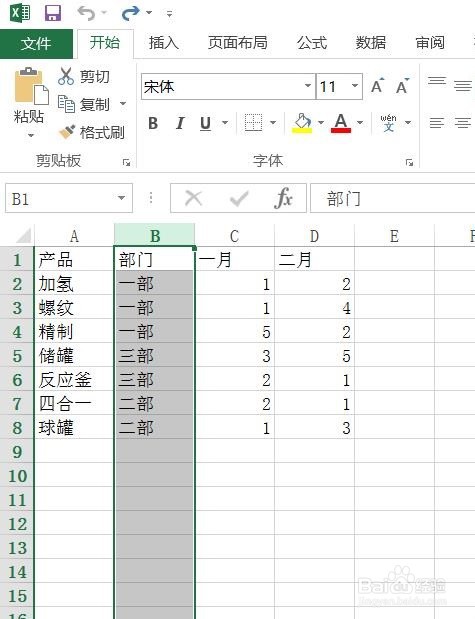
3、接下来,切换到“开始”选项卡,选择“单元格”组中的“格式”命令

4、在弹出的菜单中选择“隐藏和取消隐藏”中的“隐藏列”选项
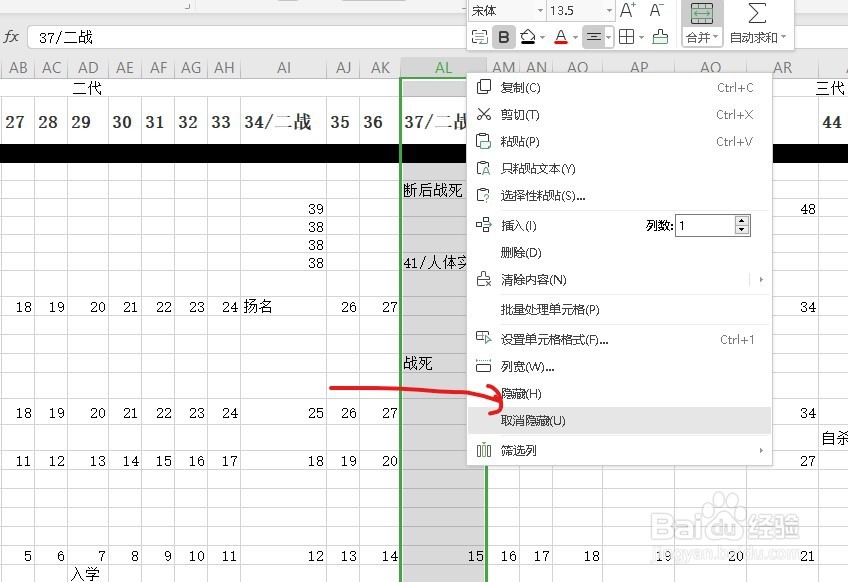
5、之后就会发现“部门”这一列被隐藏了。

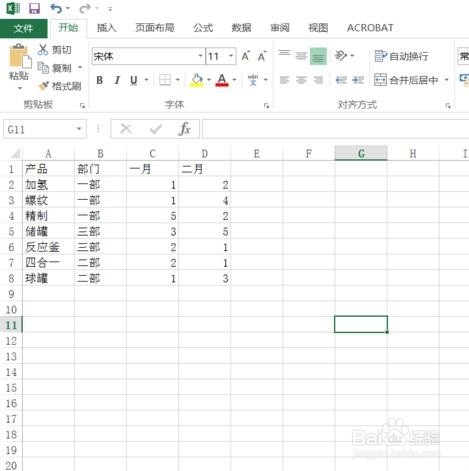
6、但是隐藏不是删除,我们同样选择“隐藏和取消隐藏”中的“取消隐藏列”。

7、然后该列会继续显示。
1、首先,我们打开需要处理的数据。
2、然后,我们选中需要隐藏的列(或者行)。
3、接下来,切换到“开始”选项卡,选择“单元格”组中的“格式”命令
4、在弹出的菜单中选择“隐藏和取消隐藏”中的“隐藏列”选项
5、之后就会发现“部门”这一列被隐藏了。
6、但是隐藏不是删除,我们同样选择“隐藏和取消隐藏”中的“取消隐藏列”。
7、然后该列会继续显示。
