AI(Adobe Illustrator)怎么编辑路径上的锚点

 时间:2026-04-23 04:38:04

1、打开桌面上的Adobe Illustrator CS6。
AI(Adobe Illustrator)怎么编辑路径上的锚点

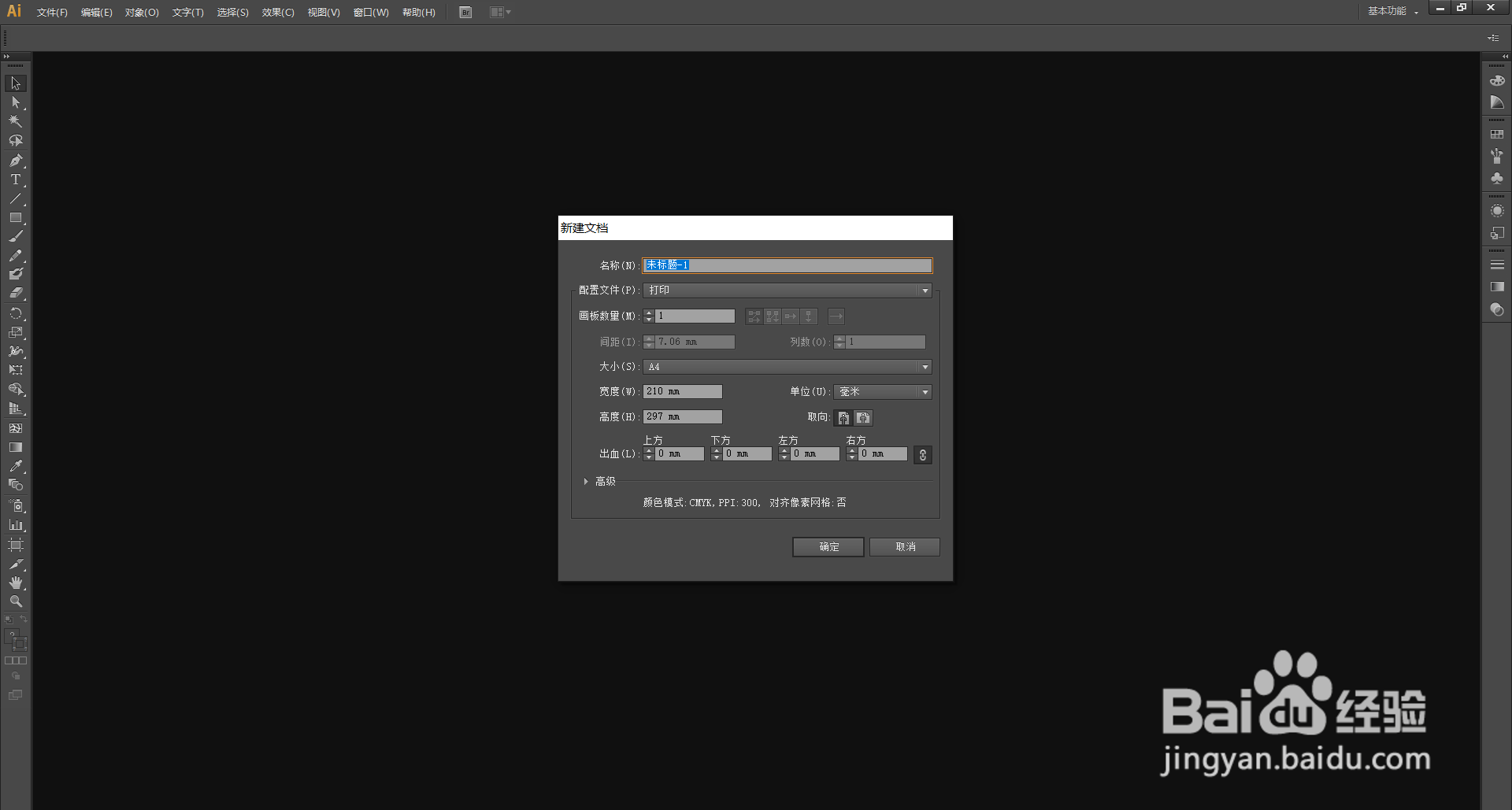
2、新建文件。

AI(Adobe Illustrator)怎么编辑路径上的锚点

3、添加想要编辑的路径。

AI(Adobe Illustrator)怎么编辑路径上的锚点

4、在左边工具栏里找到“直接选择工具”。

AI(Adobe Illustrator)怎么编辑路径上的锚点

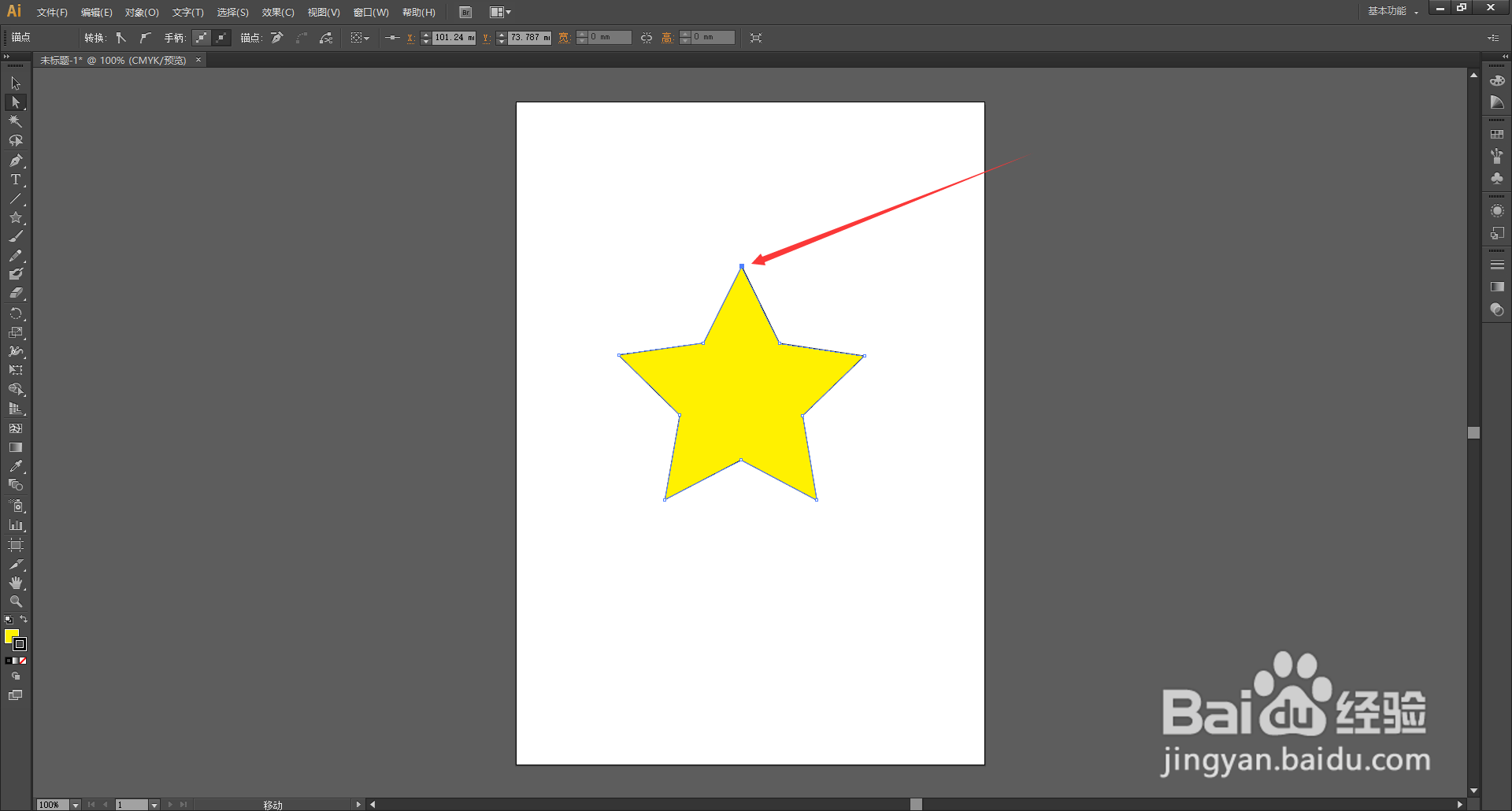
5、用“直接选择工具”单击选中路径上想要编辑的锚点,被选中的锚点会变成实心的矩形(如图所示),这时就可以移动锚点了。
AI(Adobe Illustrator)怎么编辑路径上的锚点

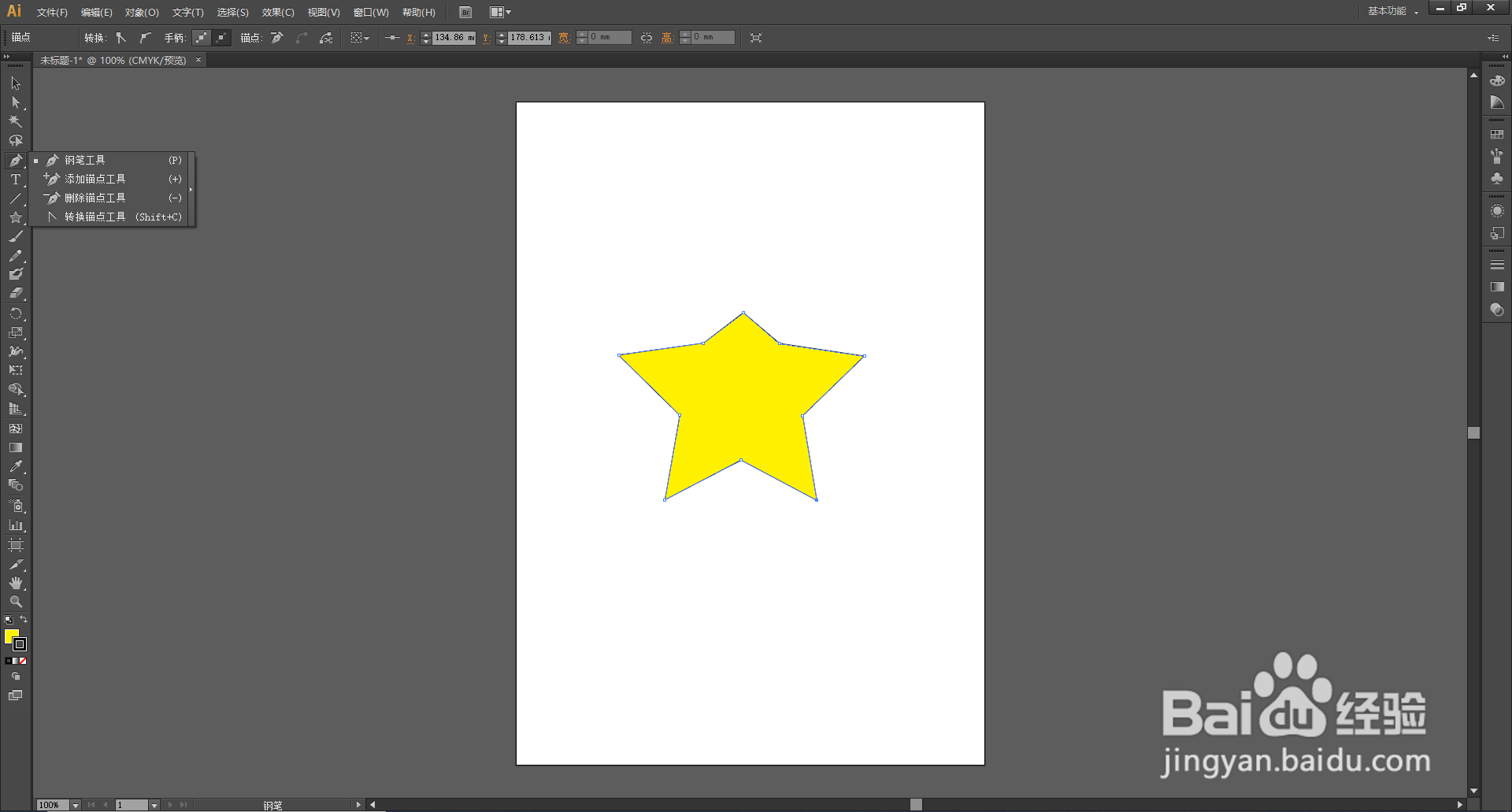
6、在左边工具栏里找到“钢笔工具”组。

AI(Adobe Illustrator)怎么编辑路径上的锚点

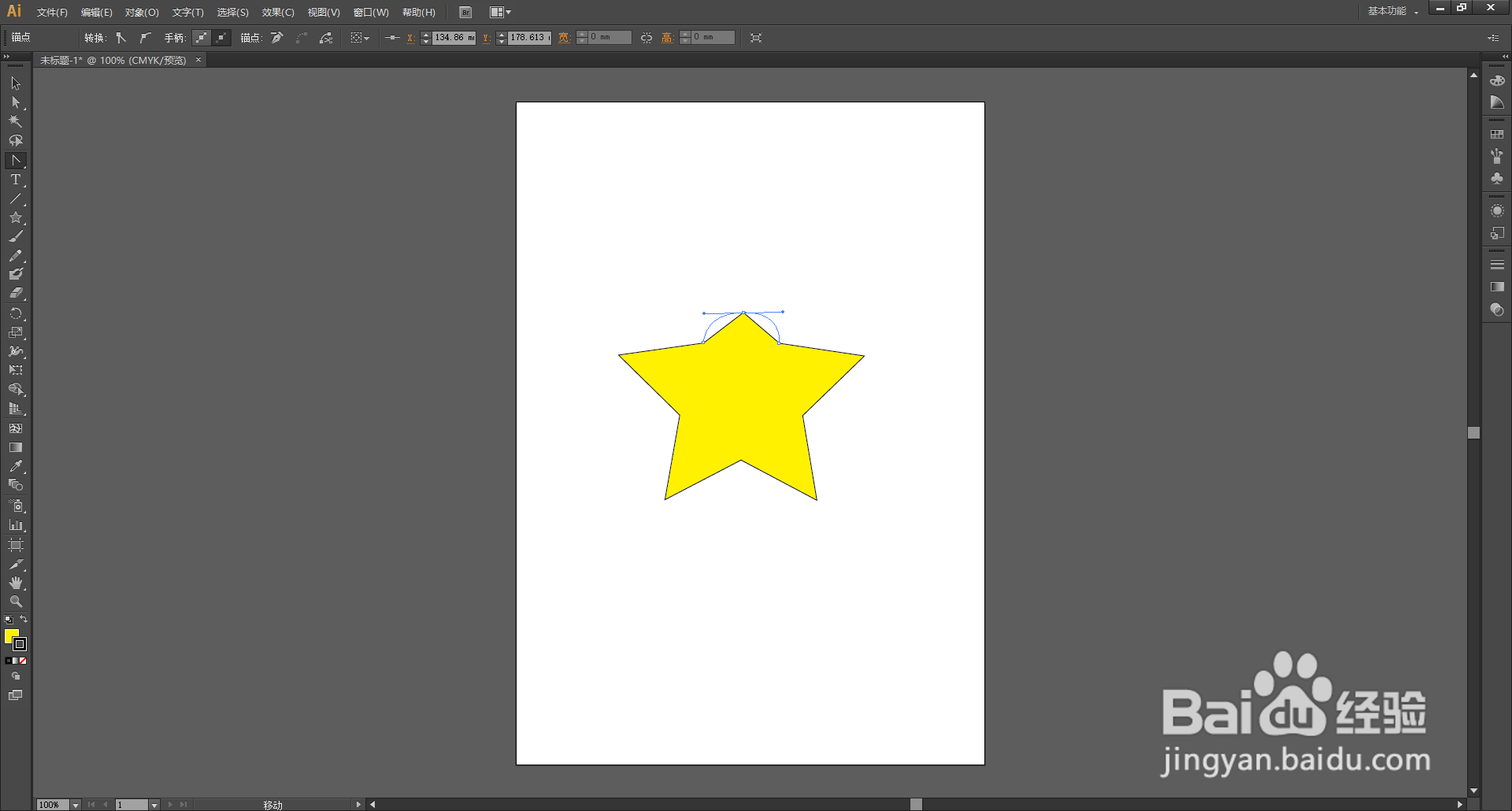
7、选择“转换锚点工具”,单击并拖动路径上想要编辑的锚点,可以将尖角点变成平滑锚点。
AI(Adobe Illustrator)怎么编辑路径上的锚点

8、选择“转换锚点工具”,单击曲线上的锚点,可以将平滑锚点变成尖角点。

AI(Adobe Illustrator)怎么编辑路径上的锚点

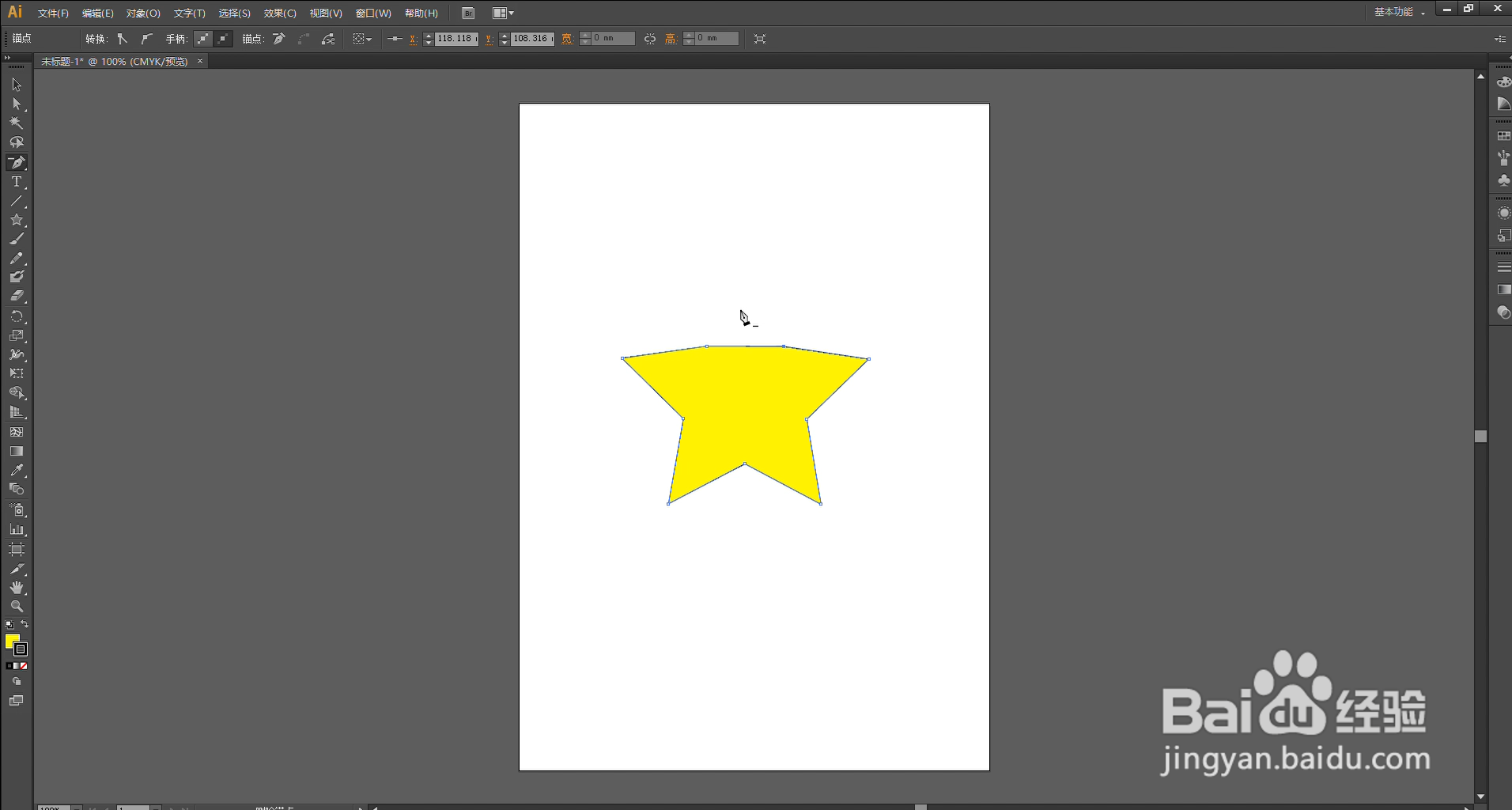
9、选择“删除锚点工具”,单击路径上想要编辑的锚点,可以将它删除。

AI(Adobe Illustrator)怎么编辑路径上的锚点

10、选择“添加锚点工具”或“钢笔工具”,在路径上单击,就可以在路径上添加锚点。

AI(Adobe Illustrator)怎么编辑路径上的锚点

  • AI钢笔工具如何切换直线和曲线?
  • ps怎么导入ai
  • AI钢笔工具如何删除和添加锚点?
  • AI中钢笔工具怎么画圆滑的曲线
  • Illustrator中该怎么锁定/隐藏参考线
  • 热门搜索
    simple是什么意思 香蕉不能和什么一起吃 莫衷一是是什么意思 手上长小水泡痒是什么原因 党的组织原则是什么 人活着是为了什么 接二连三是什么意思 限号是什么意思 张宏民为什么至今单身 homework是什么意思