1、首先我们先打开背景素材文件,将北景色设置为黑色,单击左侧列表工具箱中的“裁剪工具”按钮,在画面中拖动得到裁切定界框,将光标定位到顶部和底部的控制点上并适当向两端拖动,调整定界框的位置,按Enter键结束操作,如图所示:
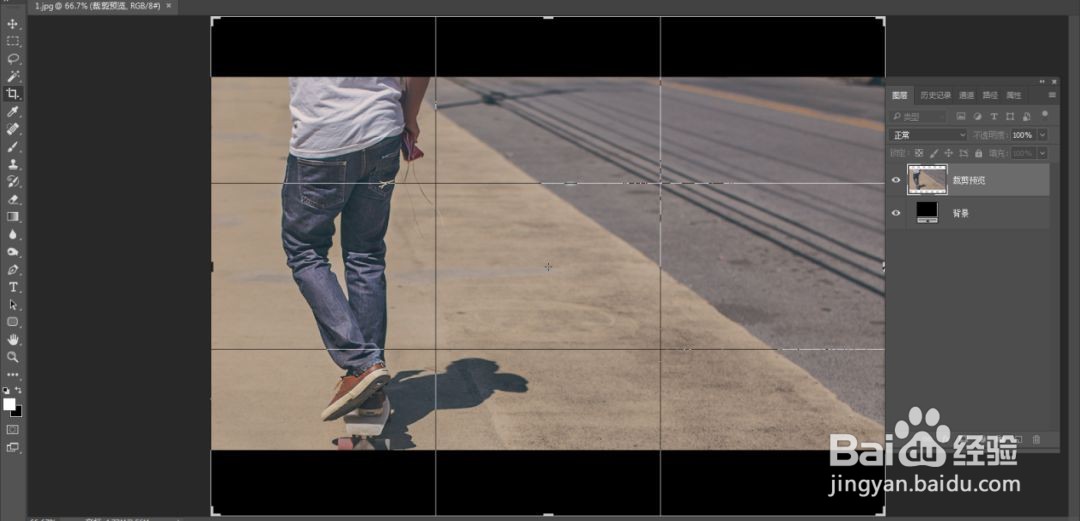
2、技巧提示:使用裁剪工具不仅可以将画布缩小,还能够将画布放大。对于包含背景图层的图像,使用裁切工具扩展出的空白区域将使用背景颜色进行填充,而对于只包含普通图层的文件,扩展出的空白区域将保持透明

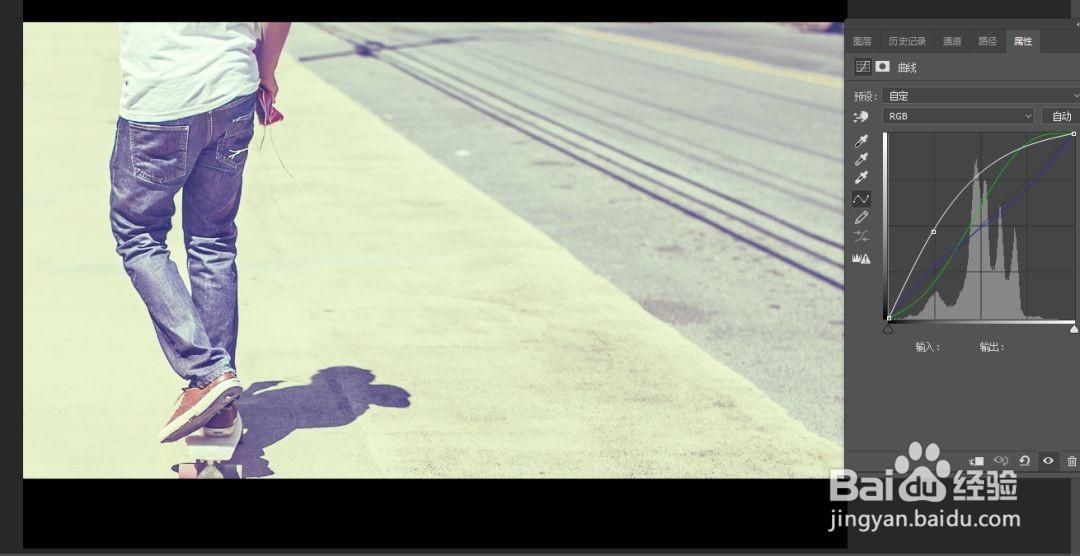
3、单击图层面板底部的“创凤激捕建新的填充或调整图层”按钮,创建一个曲线调整图层,调整RGB通道的曲线形状,将图像提亮,如图所示:

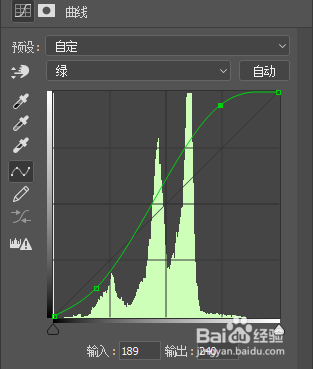
4、继续设近获置通道分别为“绿”和“蓝”的通道,并调整这两个通道的曲线形状,使图像颜色倾向发生改变,效果如图所示:
5、单诸泉击工具箱中的横排文字工具按钮,设置前景色为白色,调整合适字体及大小,分别输入汉字及英文,模拟电影中字幕的效果:
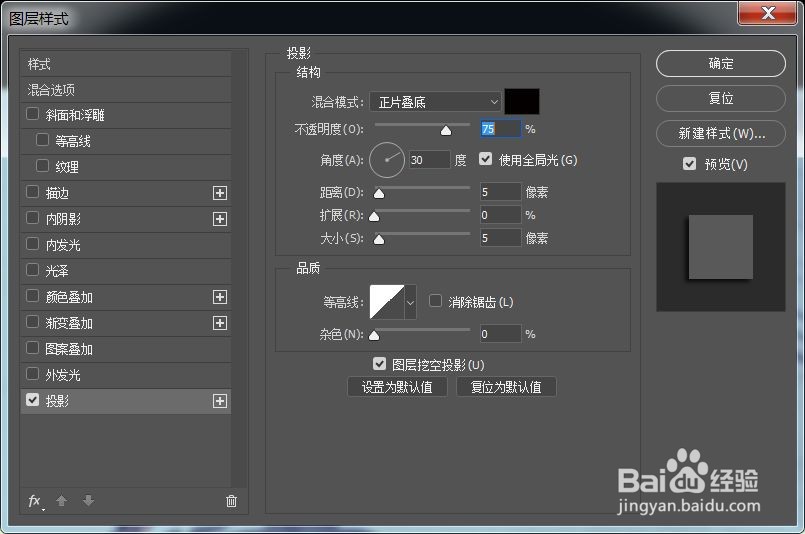
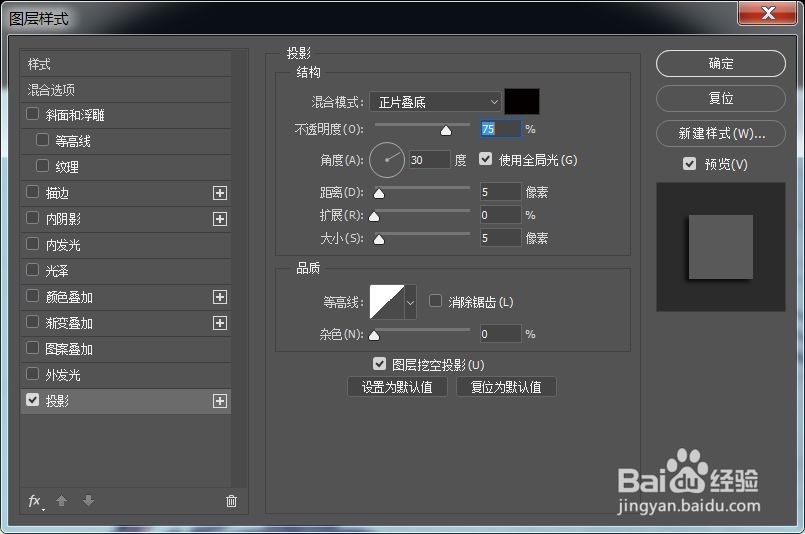
6、选择文字图层,单击图层面板底部的添加图层样式按钮,打开图层样式对话框,在左侧列表中选择投影样式,设置其混合模式为正片叠底,不透明度为75%,角度为30度,选中使用全局光复选框,距离为5像素,扩展为0,大小为5像素,选中图层挖空投影复选框,单击确定结束操作,如图所示:
7、个人建议
最终效果如图所示。

