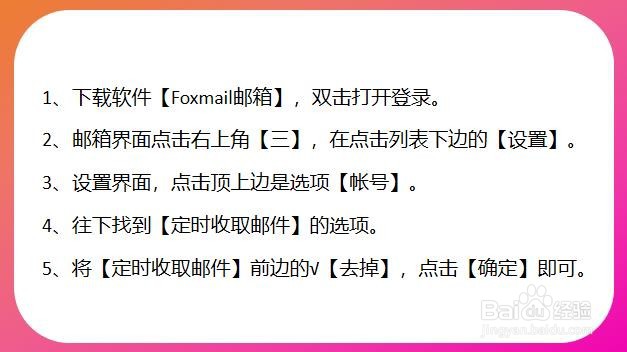
1、下载软件【Foxmail邮箱】,双击打开登录。

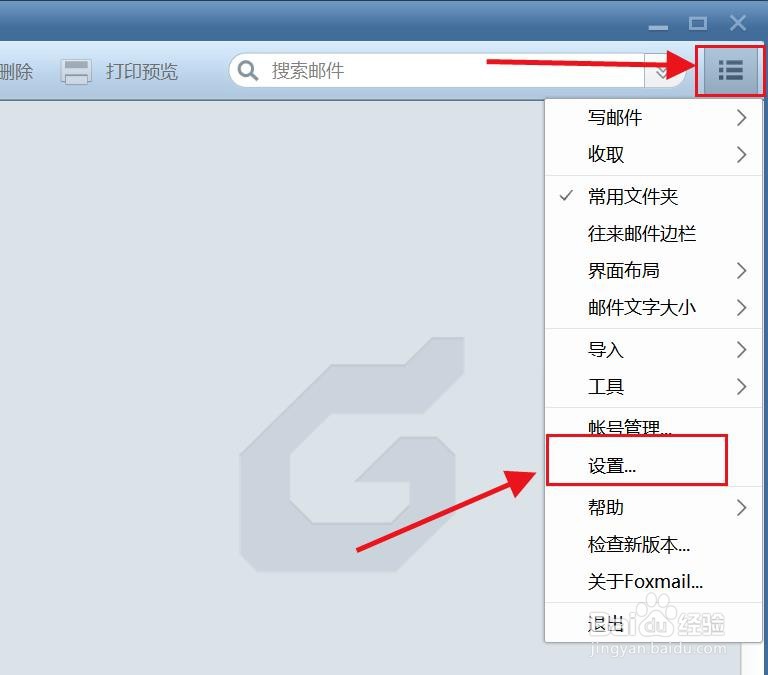
2、邮箱界面点击右上角【三】,在点击列表下边的【设置】。
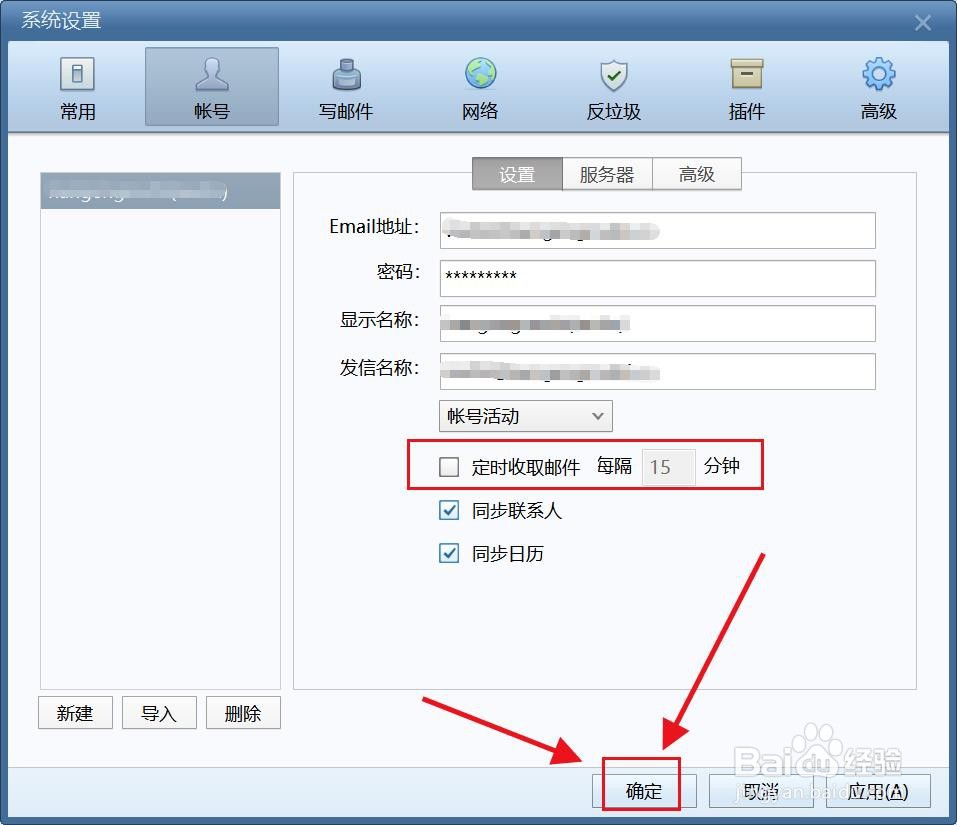
3、设置界面,点击顶上边是选项【帐号】。

4、往下找到【定时收取邮件】的选项。

5、将【定时收取邮件】前边的√【去掉】,点击【确定】即可。
1、下载软件【Foxmail邮箱】,双击打开登录。
2、邮箱界面点击右上角【三】,在点击列表下边的【设置】。
3、设置界面,点击顶上边是选项【帐号】。
4、往下找到【定时收取邮件】的选项。
5、将【定时收取邮件】前边的√【去掉】,点击【确定】即可。
时间:2026-04-29 08:19:43
1、下载软件【Foxmail邮箱】,双击打开登录。
2、邮箱界面点击右上角【三】,在点击列表下边的【设置】。
3、设置界面,点击顶上边是选项【帐号】。
4、往下找到【定时收取邮件】的选项。
5、将【定时收取邮件】前边的√【去掉】,点击【确定】即可。
1、下载软件【Foxmail邮箱】,双击打开登录。
2、邮箱界面点击右上角【三】,在点击列表下边的【设置】。
3、设置界面,点击顶上边是选项【帐号】。
4、往下找到【定时收取邮件】的选项。
5、将【定时收取邮件】前边的√【去掉】,点击【确定】即可。
