1、首先把文字在任务栏中打好,改一下文字颜色。
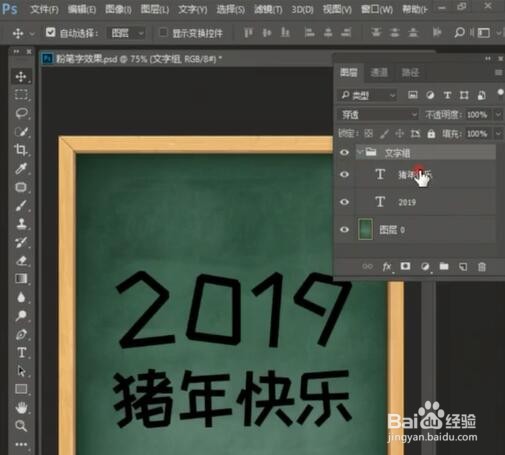

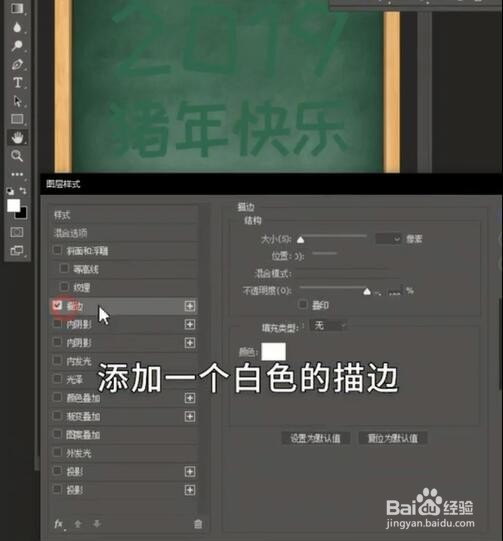
2、双击图层文字组,填加一个白色的描脂薪边,在任务栏中新建一个图层。


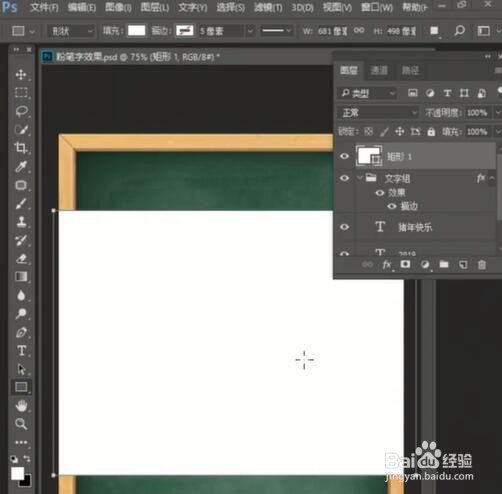
3、用矩形工具画一个白色的矩形,在滤镜中找到[杂色]-[添加杂色],然后栅格化,高斯分布单色点击确定,


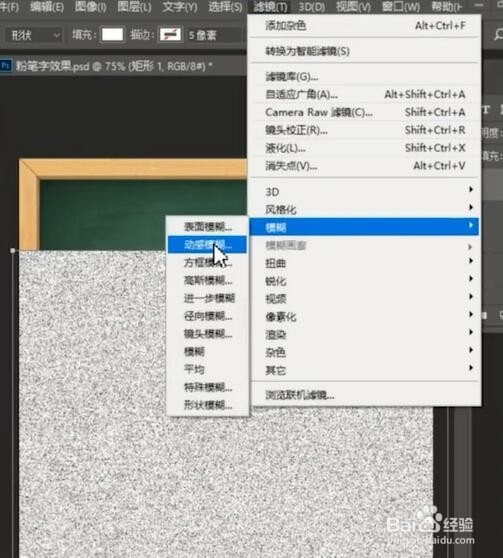
4、滤镜中找到[模糊]-[动感模糊],角度改为0,驼茄距离稍微大一些152个像素。

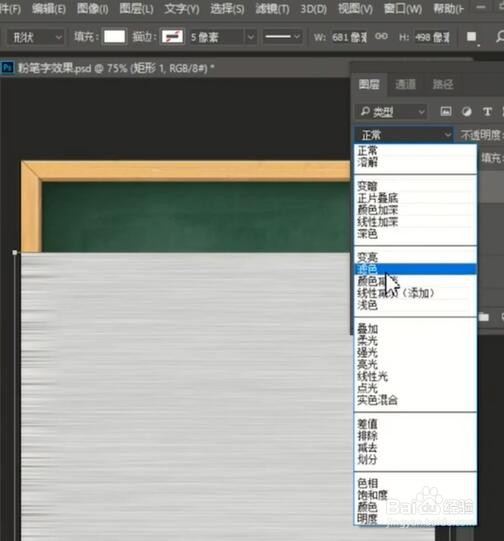
5、将图层[混合模式]改为[滤色],点击矩形图层1右键创建剪贴蒙版。

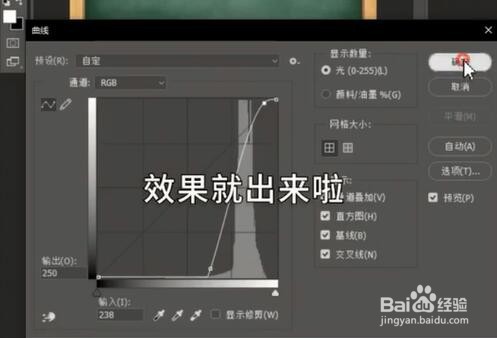
6、ctrl+T自由变换工具旋转一个角度,ctrl+M调出曲线命令,将曲线调整为z字形各压轿状效果就出来了。


时间:2026-04-24 11:52:31
1、首先把文字在任务栏中打好,改一下文字颜色。
2、双击图层文字组,填加一个白色的描脂薪边,在任务栏中新建一个图层。
3、用矩形工具画一个白色的矩形,在滤镜中找到[杂色]-[添加杂色],然后栅格化,高斯分布单色点击确定,
4、滤镜中找到[模糊]-[动感模糊],角度改为0,驼茄距离稍微大一些152个像素。
5、将图层[混合模式]改为[滤色],点击矩形图层1右键创建剪贴蒙版。
6、ctrl+T自由变换工具旋转一个角度,ctrl+M调出曲线命令,将曲线调整为z字形各压轿状效果就出来了。
