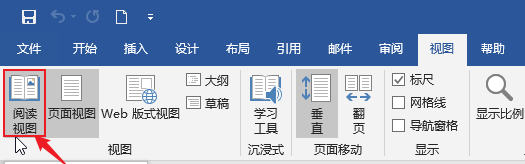
1、进入阅读视图:单击【视图】选项卡下的【阅读视图】,即可进入阅读模式。
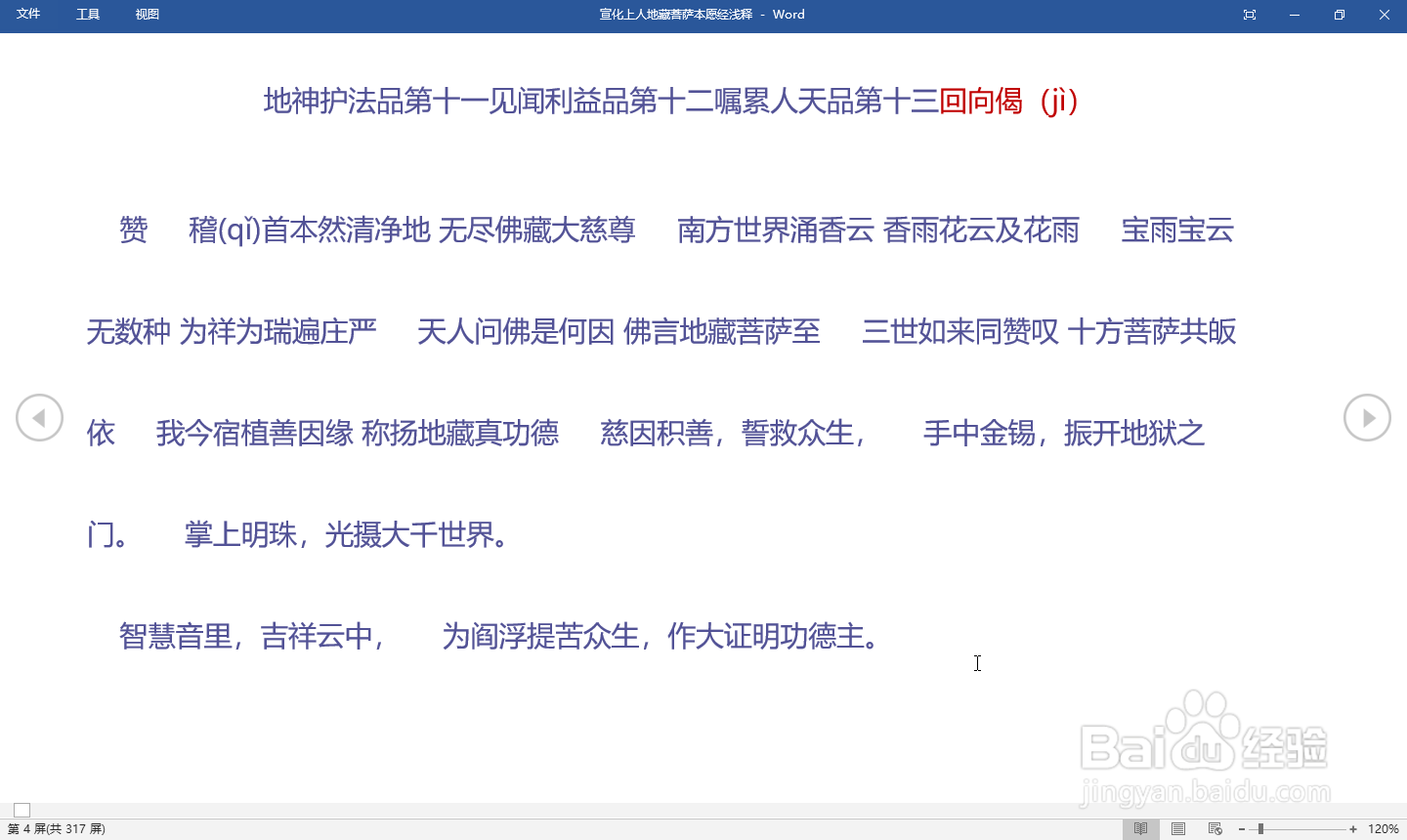
2、阅读模式操作:
上一页:单击向左的箭头滚动到上一页。
下一页:单击向右的箭头滚动到下一页。
添加背景色:单击【视图】—【页面颜色】,可以设置页面的背景色。
阅读模式中还提供了:列宽、布局音节、字符间距、朗读、查找、翻译等设置及功能选项,我们可以通过【工具】和【视图】菜单调用这些功能。
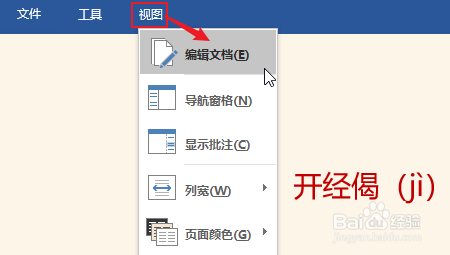
3、退出阅读视图:单击【视图】下拉菜单中的【编辑文档】可以退出阅读视图,回到正常的Word编辑页面。
时间:2026-04-22 03:32:26
1、进入阅读视图:单击【视图】选项卡下的【阅读视图】,即可进入阅读模式。
2、阅读模式操作:
上一页:单击向左的箭头滚动到上一页。
下一页:单击向右的箭头滚动到下一页。
添加背景色:单击【视图】—【页面颜色】,可以设置页面的背景色。
阅读模式中还提供了:列宽、布局音节、字符间距、朗读、查找、翻译等设置及功能选项,我们可以通过【工具】和【视图】菜单调用这些功能。
3、退出阅读视图:单击【视图】下拉菜单中的【编辑文档】可以退出阅读视图,回到正常的Word编辑页面。
