如何利用XMind软件制作项目进度图

 时间:2024-10-17 03:35:47

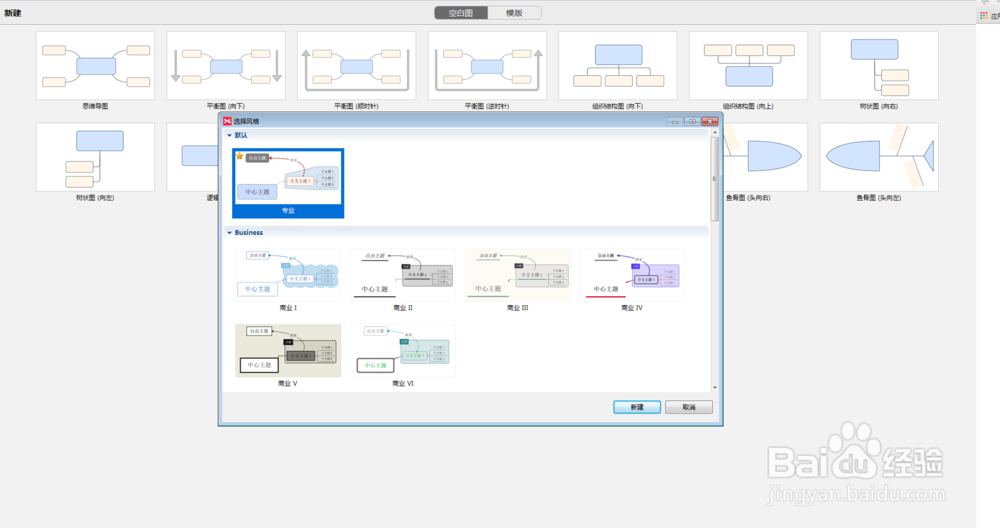
1、第一步,双击打开XMind软件,依次“新建---思维导图”,根据需要选择,如下图所示:

如何利用XMind软件制作项目进度图

2、第二步,选择第一项“思维导图”,打开“选择风格”窗口,选择“专业”风格,单击“新建”按钮,完成图形风格选择,如下图所示:
如何利用XMind软件制作项目进度图

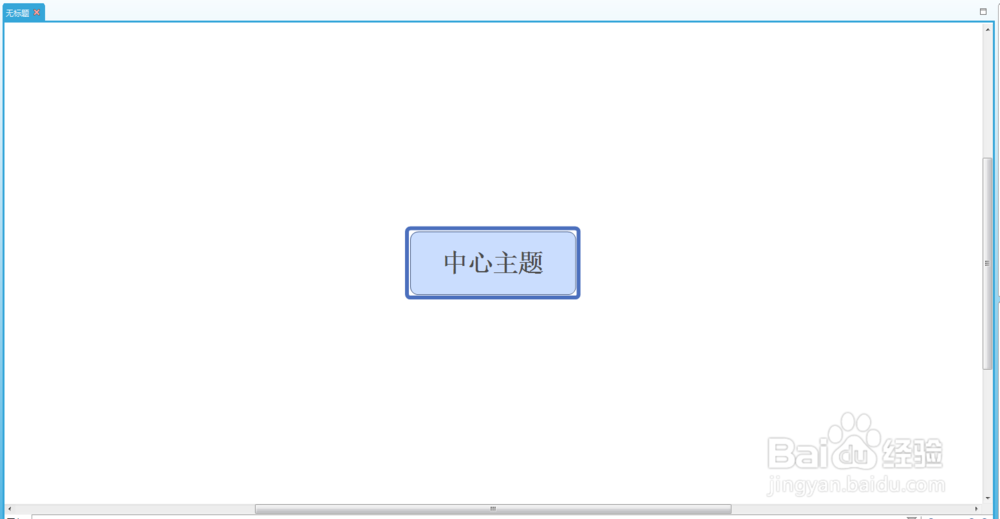
3、第三步,创建了新画布,这里中心显示“中心主题”,默认位于画布中西位置,如下图所示:
如何利用XMind软件制作项目进度图

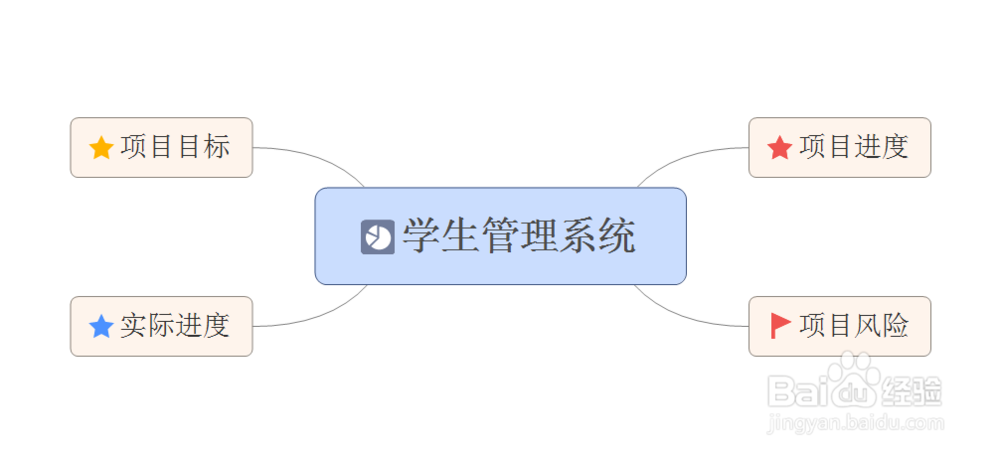
4、第四步,在“中心主题”插入四个“主题”,然后修改其描述,分类中心主体两侧,如下图所示:

如何利用XMind软件制作项目进度图

5、第五步,在新建“主题”上添加图标,分别使用不同颜色的图标控制项目进度,如下图所示:
如何利用XMind软件制作项目进度图

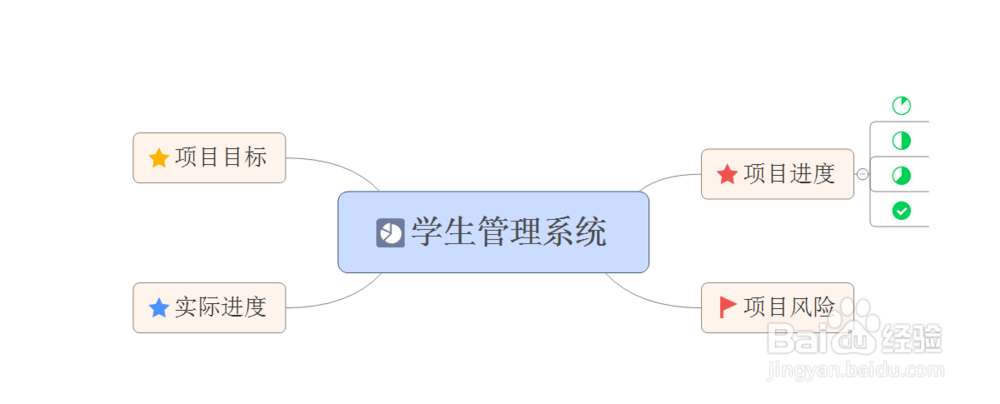
6、第六步,在项目进度上添加“任务等级进度”,这样可以显示任务等级,如下图所示:
如何利用XMind软件制作项目进度图
  • 表格软件FineReport教程:[5]FineBI数据连接
  • 如何使用FineReport报表工具获取年份月份日期
  • 移动web和webapp有什么区别
  • 如何用js里给按钮改变样式
  • Navicat怎么改变外观
  • 热门搜索
    怀孕初期可以同房嘛 怎么教孩子学拼音 亚马逊客服怎么联系 石林旅游攻略 没有身份证可以坐高铁吗 怀孕可以吃羊肉吗 襄阳旅游景点大全 怎么祛痘最快最有效 凉拌莲藕 气短胸闷是怎么回事