1、第一步,点击开始菜单,所有应用,找到Windows PowerShell,然后Windows PowerShell上面点击以管理员身份运行,如图所示。

2、现在的窗口中,我们在提示符这里输入Get-appxPackage -allUsers,回车,获取系统自带的所有应用。

3、然后这里我们查找到要卸载的Microsoft.XboxApp,如图,然后下面这里,查看PackageFullName : Microsoft.XboxApp_22.23.18005.0_x86__8wekyb3d8bbwe,我们主要用这个名字。

4、然后我们在命令提示符这里输入Remove-AppxPackage +上面的全名
这里小编输入:Remove-AppxPackage Microsoft.XboxApp_22.23.18005.0_x86__8wekyb3d8bbwe 然后回车,这样开始卸载,告诉大家简单方法,这里的全名,可以用鼠标选择名字以后,按下键盘的CTRL+C进行复制,然后粘贴即可。


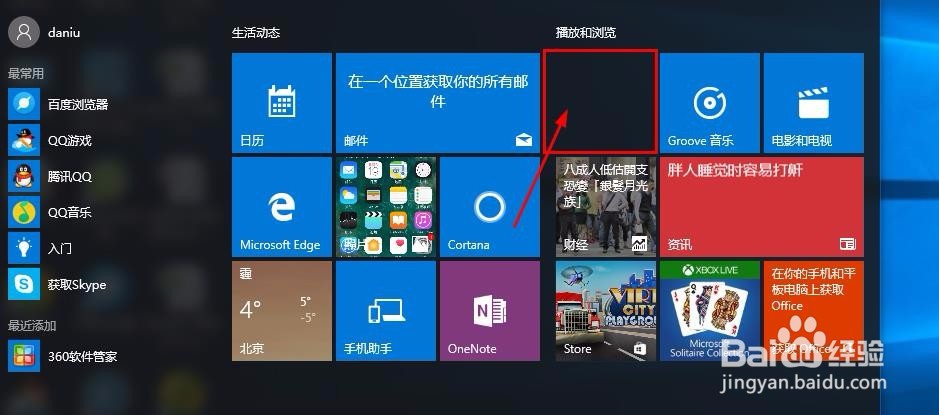
5、操作结束以后,我们点击开始菜单,发现XBOX应用已经卸载成功。