1、打开Autodesk CAD这款软件,进入AutodeskCAD的操作界面,如图所示:

2、在该界面内找到直线命令,如图所示:

3、点击直线命令,在绘图区里绘制一个图形,如图所示:
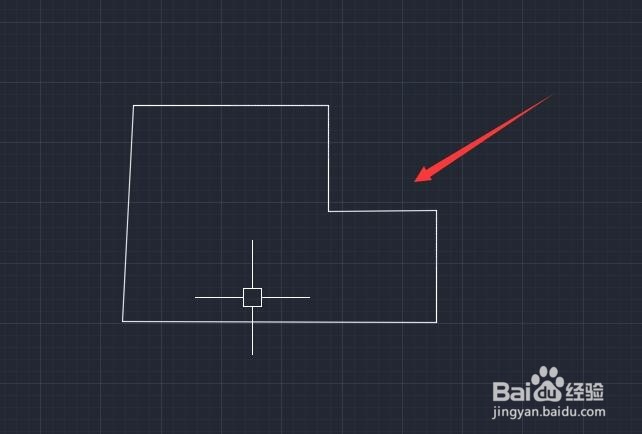
4、选择该图形的需要拉伸的线段,如图所示:

5、在上面的工具区里找到拉伸命令,如图所示:

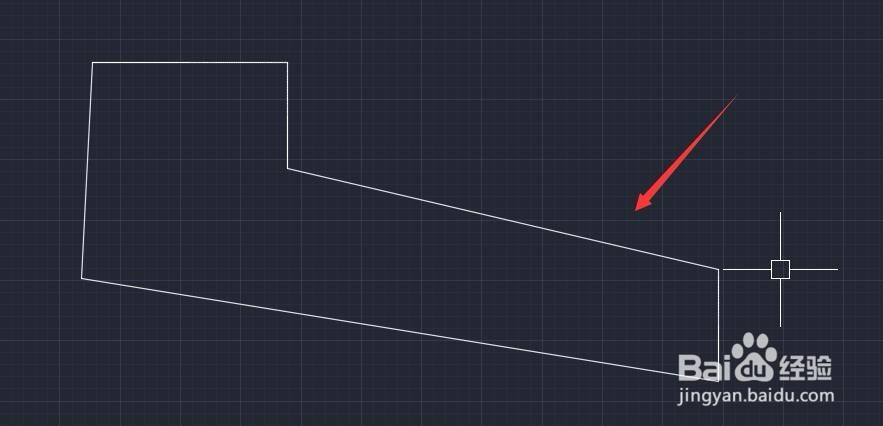
6、点击拉伸命令,指定第一个基点,然后移动鼠标到需要的位置点击鼠标确定第二个基点,这就是拉伸后的图形,如图所示:
时间:2026-04-21 21:37:41
1、打开Autodesk CAD这款软件,进入AutodeskCAD的操作界面,如图所示:
2、在该界面内找到直线命令,如图所示:
3、点击直线命令,在绘图区里绘制一个图形,如图所示:
4、选择该图形的需要拉伸的线段,如图所示:
5、在上面的工具区里找到拉伸命令,如图所示:
6、点击拉伸命令,指定第一个基点,然后移动鼠标到需要的位置点击鼠标确定第二个基点,这就是拉伸后的图形,如图所示:
