1、双击桌面的eclipse图标,运行eclipse

2、菜单栏File命令弹出File菜单,单击选择import选项。

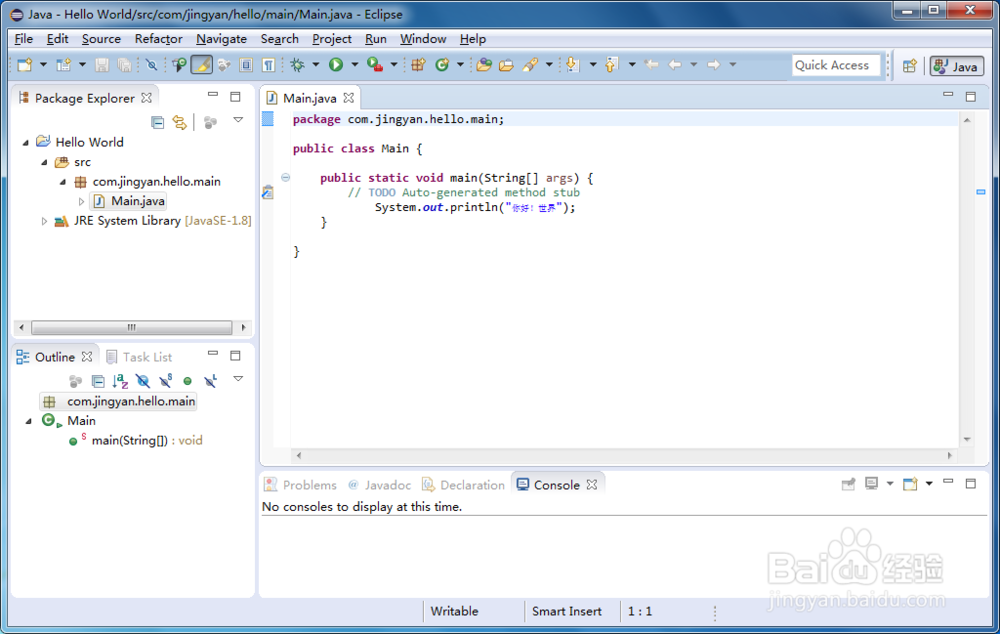
3、打开eclipse主界面,在package explorer右单击。

4、弹出快捷菜单,单击选择import

5、Import 对话框里选择 General —— Existing Project into Workspace

6、单击Browse浏览,选择java工程文件夹,Finish确认导入即可

7、以上就是eclipse导入Java项目的操作步骤。
时间:2026-04-22 21:44:44
1、双击桌面的eclipse图标,运行eclipse
2、菜单栏File命令弹出File菜单,单击选择import选项。
3、打开eclipse主界面,在package explorer右单击。
4、弹出快捷菜单,单击选择import
5、Import 对话框里选择 General —— Existing Project into Workspace
6、单击Browse浏览,选择java工程文件夹,Finish确认导入即可
7、以上就是eclipse导入Java项目的操作步骤。
