mac VirtualBoxVM虚拟机安装xp系统

 时间:2024-10-25 11:01:38

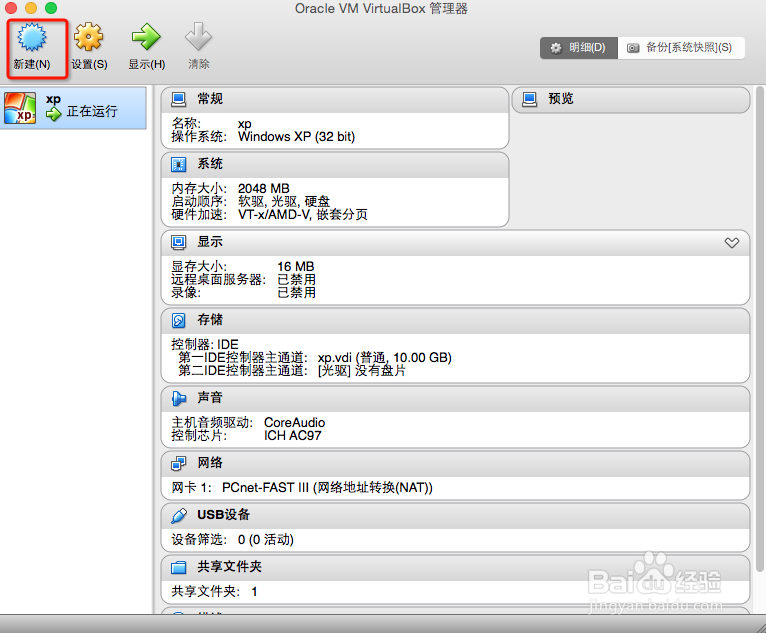
1、安装VirtualBoxVM,打开软件,点击新建:
mac VirtualBoxVM虚拟机安装xp系统

2、填写虚拟机基本信息:

mac VirtualBoxVM虚拟机安装xp系统mac VirtualBoxVM虚拟机安装xp系统

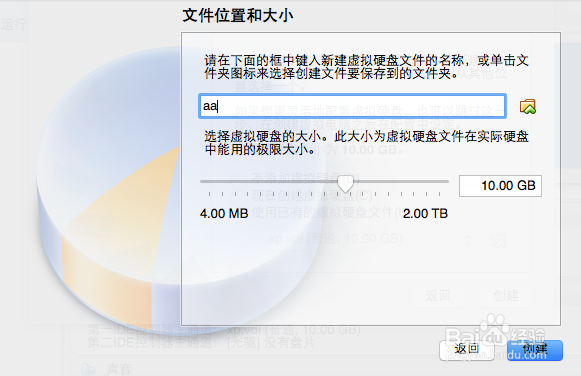
3、设置虚拟机硬盘大小:

mac VirtualBoxVM虚拟机安装xp系统mac VirtualBoxVM虚拟机安装xp系统mac VirtualBoxVM虚拟机安装xp系统mac VirtualBoxVM虚拟机安装xp系统

4、安装操作系统:加载系统镜像

mac VirtualBoxVM虚拟机安装xp系统mac VirtualBoxVM虚拟机安装xp系统

5、点击光盘图标,选择虚拟光盘,加载下载好的系统镜像点击启动,安装操作系统

mac VirtualBoxVM虚拟机安装xp系统

6、安装完成后,开机使用

mac VirtualBoxVM虚拟机安装xp系统
  • Element如何设置TimePicker时间间隔
  • windows系统错误 ip地址冲突
  • 懂球帝怎么向客服反馈问题
  • 新加坡购物攻略来袭,衣服化妆品怎么买出新意
  • 松下MC-CL481吸尘器使用说明书
  • 热门搜索
    奇葩怎么读 潍坊旅游攻略 重庆旅游景点大全 鲅鱼圈旅游 沈阳工程学院怎么样 迪奥粉饼怎么样 吃什么可以降血糖 庐山旅游景点 贵爱娘卫生巾怎么样 旅游电子商务