如何利用Axure RP 8制作单选框

 时间:2026-04-23 05:34:08

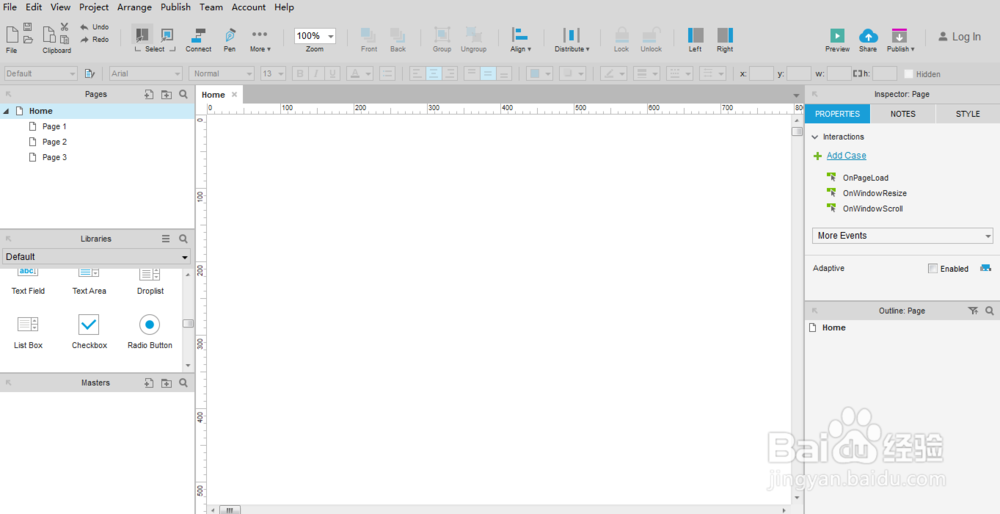
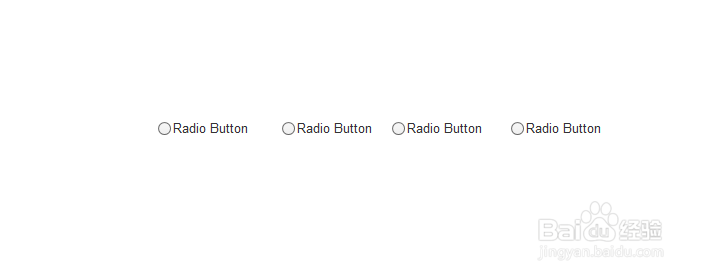
1、第一步,首先,双击打开Axure RP 8软件工具,在Libraries中找到Radio Button,拖出四个到编辑设计界面,如下图所示:
如何利用Axure RP 8制作单选框

如何利用Axure RP 8制作单选框

2、第二步,接着,修改Radio Button显示内容,改为一年四季,如下图所示:

如何利用Axure RP 8制作单选框

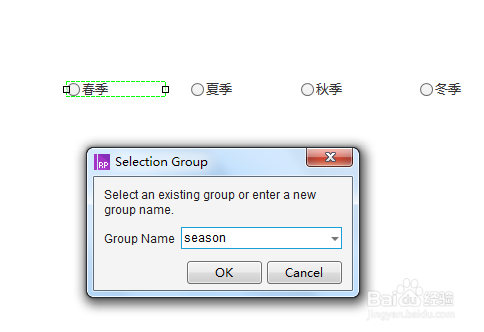
3、第三步,然后,选中“春季”鼠标右键,选择“Assign Radio Group",设置Selection Group,这里都填”season“,如下图所示:
如何利用Axure RP 8制作单选框

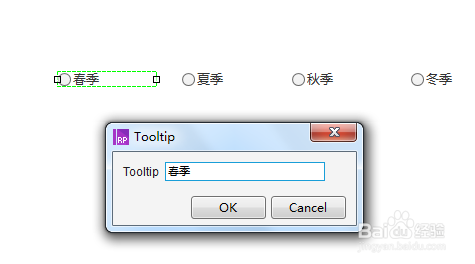
4、第四步,接着,还是选中“春季”鼠标右键,选择”Tooltip“,设置提示字体,如下图所示:
如何利用Axure RP 8制作单选框

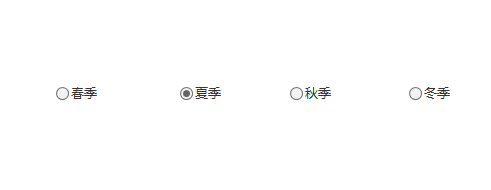
5、第五步,然后,选中”夏季“第二项鼠标右键,选择”Selected“,如下图所示:
如何利用Axure RP 8制作单选框

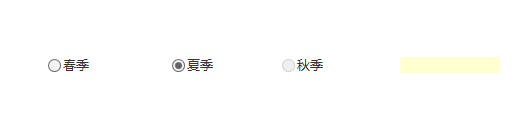
6、第六步,选中”秋季“鼠标右键,选择”Disabled“,这样就会禁用该单选框,如下图所示:

如何利用Axure RP 8制作单选框

7、第七步,最后,选中”冬季“鼠标右键,选择”Set Hidden“,这样就会将其隐藏,如下图所示:
如何利用Axure RP 8制作单选框

  • Axure原型工具如何制作绝对位置的滑屏插件
  • Axure RP添加全局变量教程
  • 教大家使用Axure制作验证手机号效果
  • Axure中如何制作渐变线条
  • Axure设置文本如何配置为变量值长度
  • 热门搜索
    雷锋是哪里人 避孕套尺寸怎么看 如何做泡菜 做美容行业怎么样 windows7怎么样 在哪里可以看片 贵港旅游景点大全 回收站删除了怎么恢复 北京中加学校怎么样 广州好玩的旅游景点