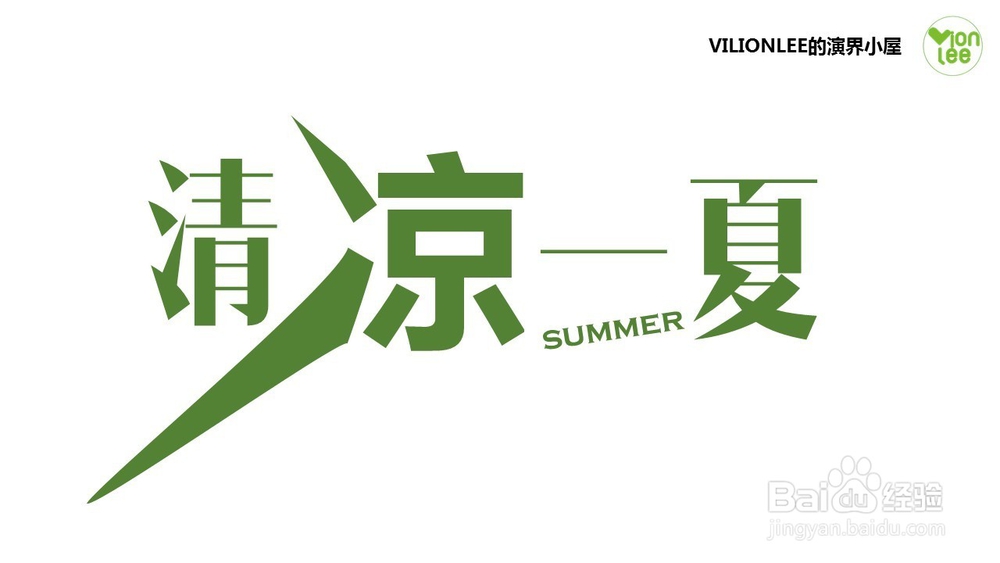
用PPT也可以做出AI,PS的效果,如何编辑顶点

 时间:2026-02-13 21:02:09

1、第一步:

在“插入”里面,选择插入文本框,输入你的文字

用PPT也可以做出AI,PS的效果,如何编辑顶点

2、第二步:

1、字体放大,便于后期编辑,能看得仔细一些;

2、调整字体颜色为你想要的

3、设置一个较粗的字体,便于编辑

用PPT也可以做出AI,PS的效果,如何编辑顶点

3、第三步:

下面,再插入一个长方形。

调整长方形大小,大小正好能够盖住文字就可以。

长方形的颜色最好就是你需要的成型的文字颜色,免得后期再调整。

用PPT也可以做出AI,PS的效果,如何编辑顶点

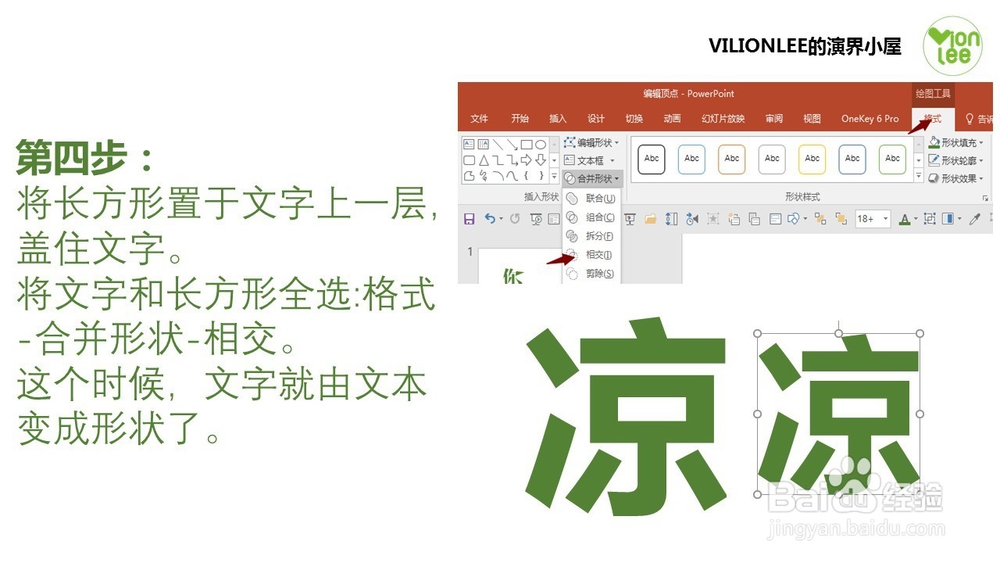
1、第四步:

将长方形置于文字上一层,盖住文字。

将文字和长方形全选:格式-合并形状-相交。

这个时候,文字就由文本变成形状了。
用PPT也可以做出AI,PS的效果,如何编辑顶点

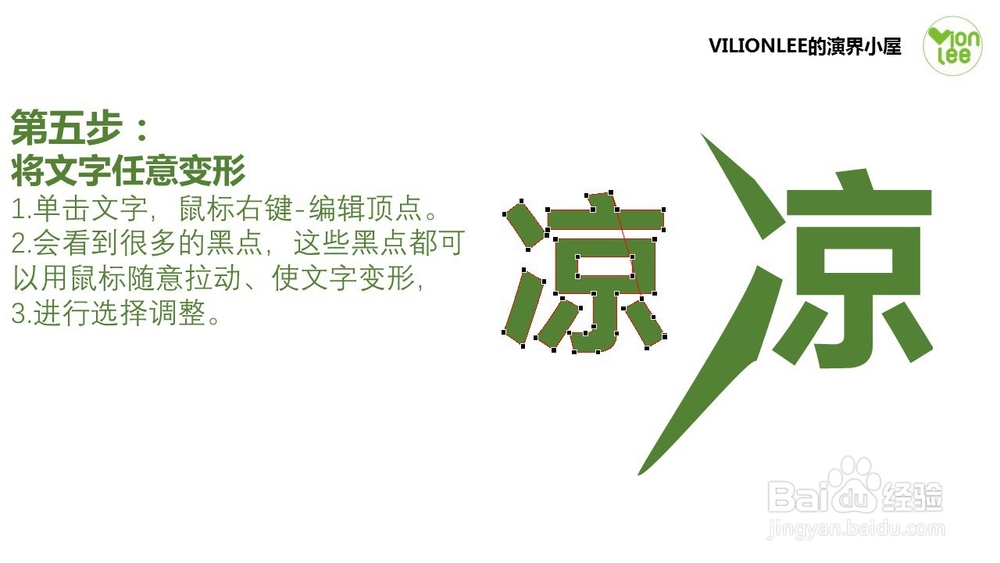
2、第五步:

将文字任意变形

1.单击文字,鼠标右键-编辑顶点。

2.会看到很多的黑点,这些黑点都可以用鼠标随意拉动、使文字变形,

3.进行选择调整。
用PPT也可以做出AI,PS的效果,如何编辑顶点

3、大功告成,可以随意编辑了

用PPT也可以做出AI,PS的效果,如何编辑顶点

  • AI结构参考线如何设置为60°角
  • adobe illustrator 包装盒教程
  • AI如何直接填充选取
  • 在AI中怎么把圆环分成两半
  • 如何使用AI制作铅笔画
  • 热门搜索
    宽粉条的做法大全家常 油麦菜怎么做好吃 逆行怎么扣分和罚款 猪肺的做法大全 怎么种草莓 南京盐水鸭的做法 大盘鸡做法 煮牛肉的做法 清蒸鲈鱼的家常做法 贰怎么读