Word 2007技巧:在文档中设置共用模板

 时间:2026-02-14 01:40:22

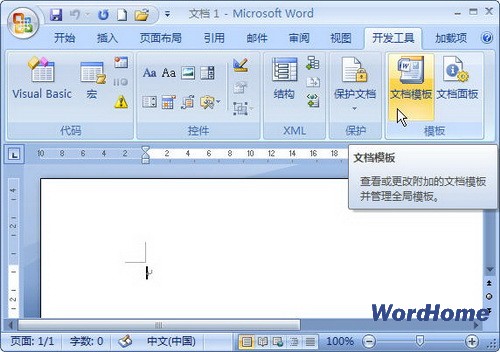
1、打开Word 2007文档窗口,切换到“开发工具”功能区。在“模板”分组中单击“文档模板”按钮,如图所示。    单击Word 2007“文档模板”按钮
Word 2007技巧:在文档中设置共用模板

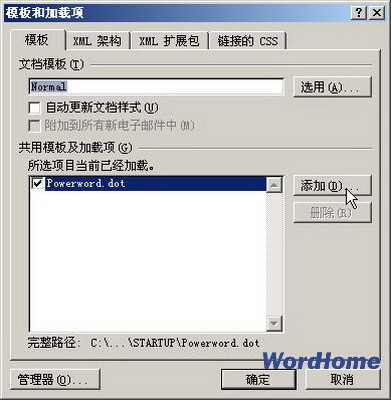
2、在打开的Word 2007“模板和加载项”对话框中切换到“模板”选项卡,然后在“共用模板及加载项”区域单击“添加”按钮,如图所示。   单击Word 2007“添加”按钮
Word 2007技巧:在文档中设置共用模板

3、打开“添加模板”对话框,找到并选中准备设置为共用模板的Word 2007模板,并单击“确定”按钮,如图所示。   Word 2007“添加模板”对话框

Word 2007技巧:在文档中设置共用模板

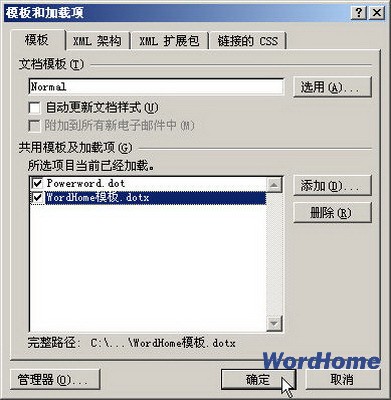
4、返回Word 2007“模板和加载项”对话框,单击Word 2007“确定”按钮应用当前设置,如图所示。   Word 2007“模板和加载项”对话框
Word 2007技巧:在文档中设置共用模板

  • EXCEL公式计算年终奖个人所得税
  • word2021设置单元格间距
  • Word取消合并邮件的数据库
  • 全角与半角字符转换函数ASC函数与WIDECHAR函数
  • word清除格式快捷键
  • 热门搜索
    凉拌西兰花怎么做好吃 净水器怎么样 cad怎么输入文字 茶叶蛋怎么煮 海尔燃气热水器怎么样 腺样体肥大是怎么引起的 移动宽带怎么样 飞驰人生结局张驰怎么样了 苹果怎么查激活时间 子怎么读