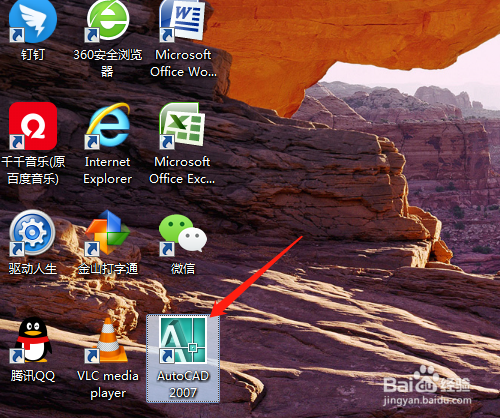
1、双击打开AutoCAD 2007或其他版本软件。
2、单击用绘图工具按尺寸绘制图形。

3、修剪多余的线段,单击修改工具中的修剪工具。

4、按空格键或回车键确定,单击多余的线段。
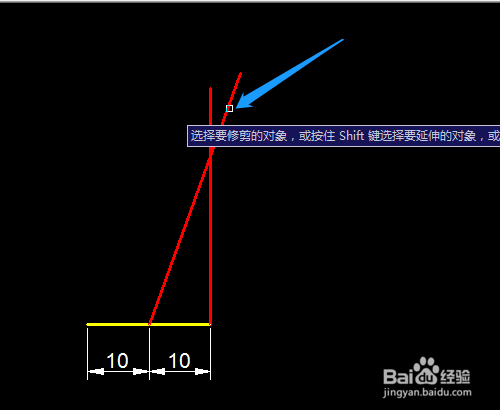
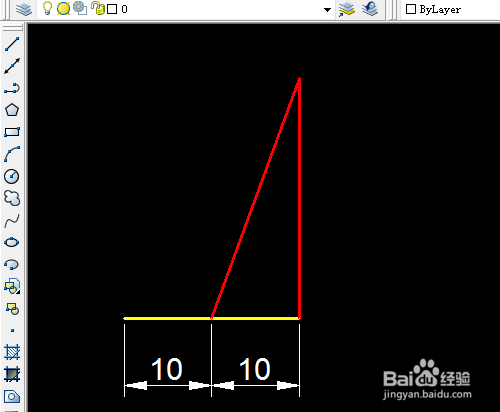
5、或选了修剪工具后选定线段,确定,再单击要修剪的线段。


6、指定边的修剪可以减少修剪量,操作方法是选了修剪工具后,选定边(圆),确定后再从右往左框选修剪对象的一部分。

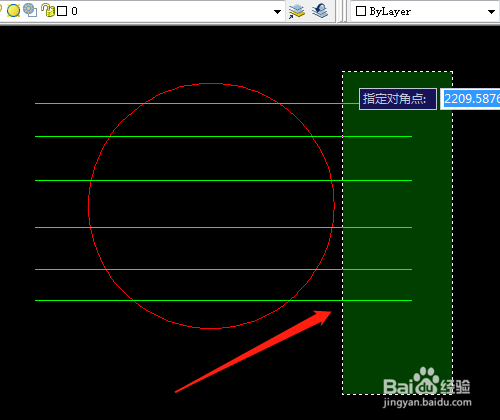
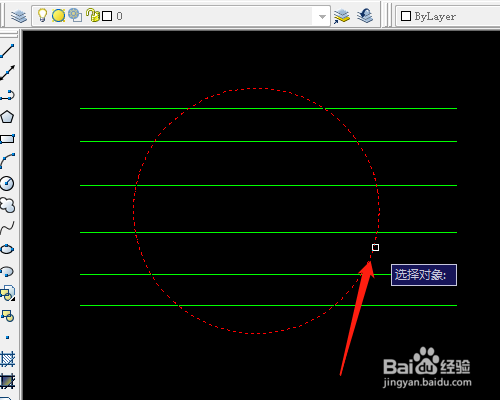
7、单击后同时完成多条线段的修剪,再框选左边的线段的一部分,单击完成。


时间:2026-04-23 03:00:54
1、双击打开AutoCAD 2007或其他版本软件。
2、单击用绘图工具按尺寸绘制图形。
3、修剪多余的线段,单击修改工具中的修剪工具。
4、按空格键或回车键确定,单击多余的线段。
5、或选了修剪工具后选定线段,确定,再单击要修剪的线段。
6、指定边的修剪可以减少修剪量,操作方法是选了修剪工具后,选定边(圆),确定后再从右往左框选修剪对象的一部分。
7、单击后同时完成多条线段的修剪,再框选左边的线段的一部分,单击完成。
