1、打开word文档。

2、首先确定分页的位置,然后将光标置于上页末尾或下页开始。

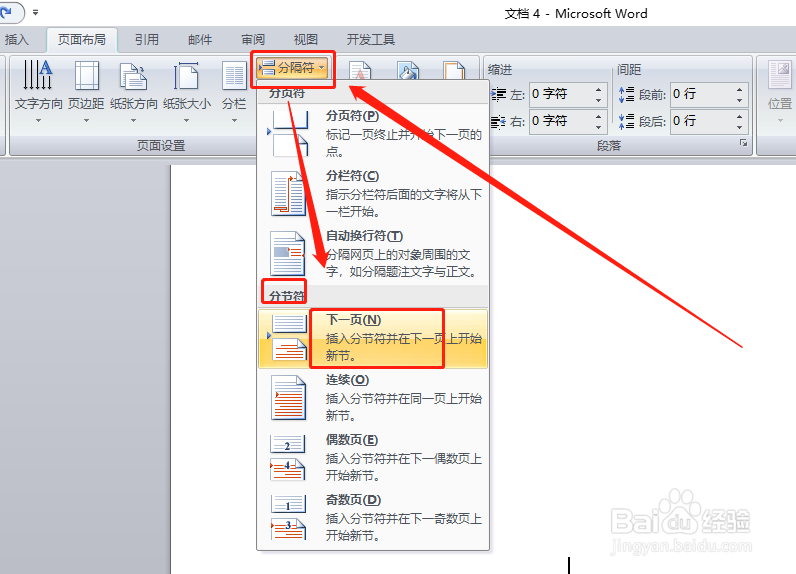
3、点击“页面布局—分页符”。

4、点击“分布符”右侧箭头,在下拉菜单中“分节符”项下点击“下一页”。
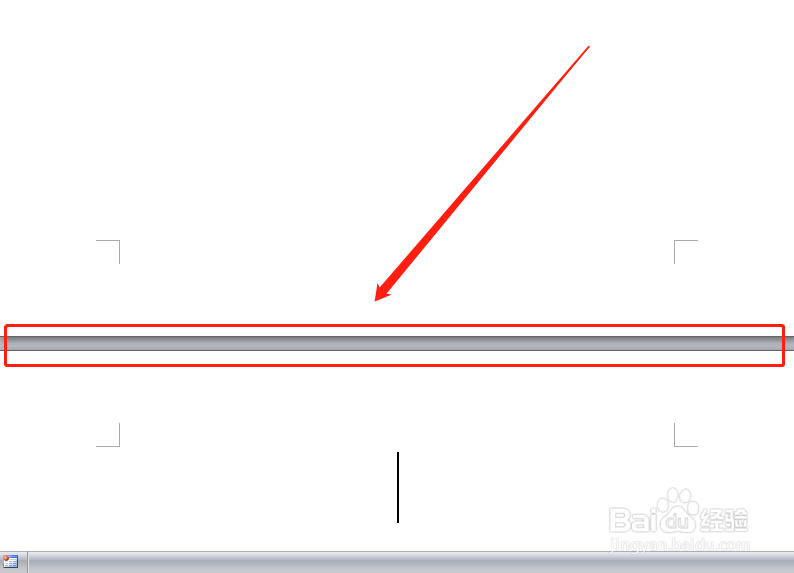
5、分页成功!那么分好页的文档会有什么样强大的功能呢?
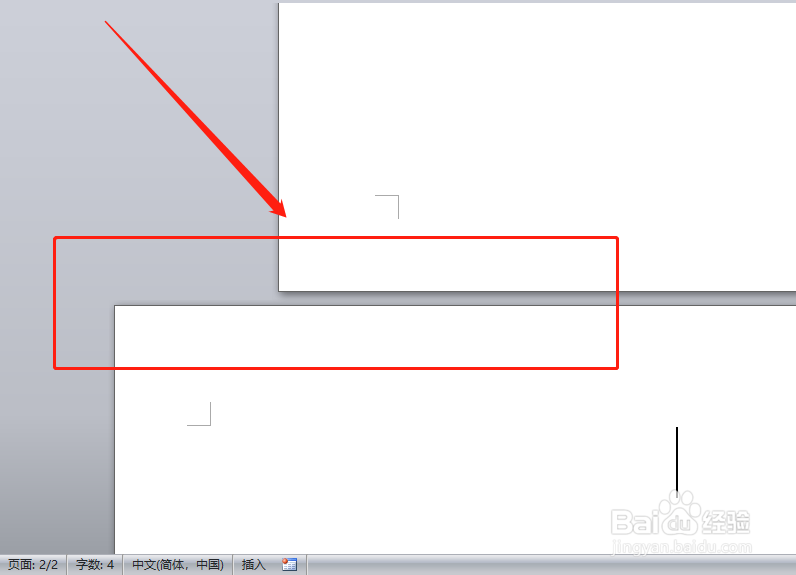
1、将鼠标移到“下一页”,点击“页面布局—纸张方向—横向”,可以发现两个页面方向可以不一样了!
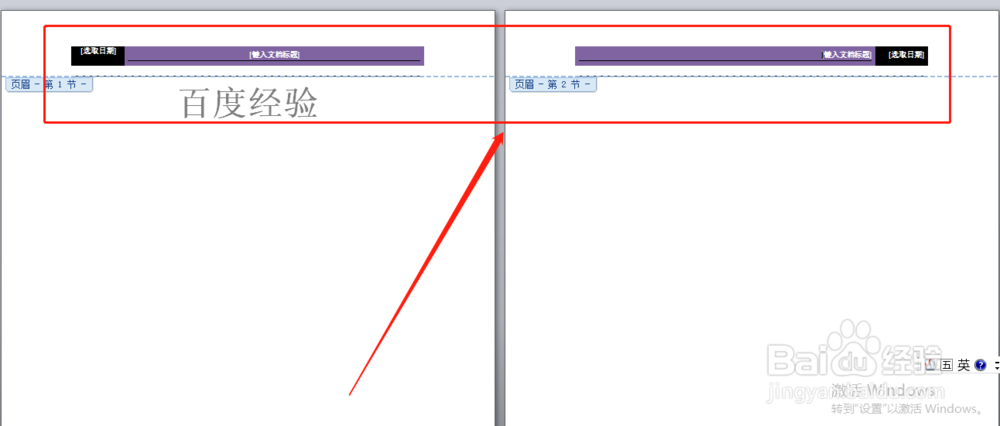
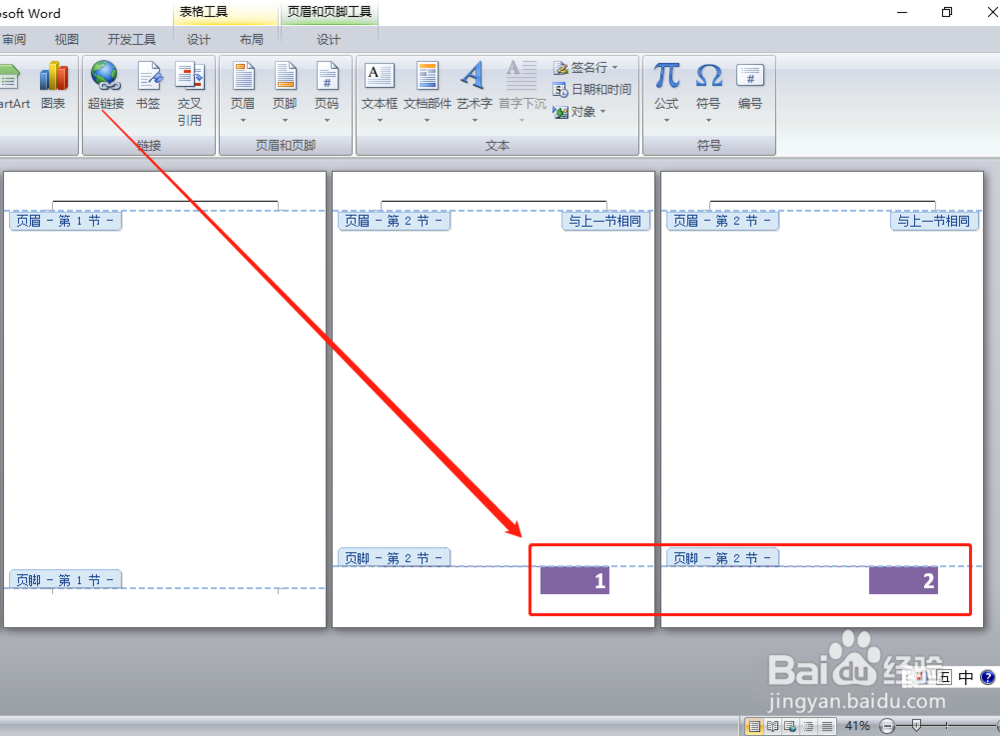
2、页脚与页眉也可以设置成不一样的格式。
3、还有更多!仅仅是简单地分页,上下页面就可以进行全部不同格式的设置,这对我们实际的工作应用帮助太大了!
4、然而有利必有弊,当我们想要对文档进行统一设置时,分页符则会成为一种阻碍,这就需要进行删除,那么如何才能删除呢?我们下节分享。
1、分页是word文档为了因应要求,经常用到的功能之一,功能非常强悍!不仅使word文档更实用,更美观,也更具可读性。
2、插入分页符的方法其实也很简单,只需找好插入分布符的位置,然后点击“页面布局—分隔符—下一页”即可。
3、感谢您对小编的关注!
了解更多知识,请参见下面链接。
