电脑磁盘分区图文详解

 时间:2026-02-14 02:21:39

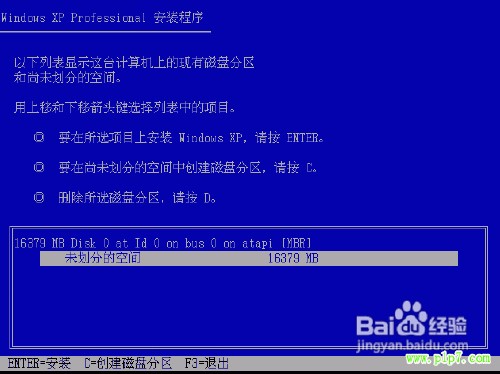
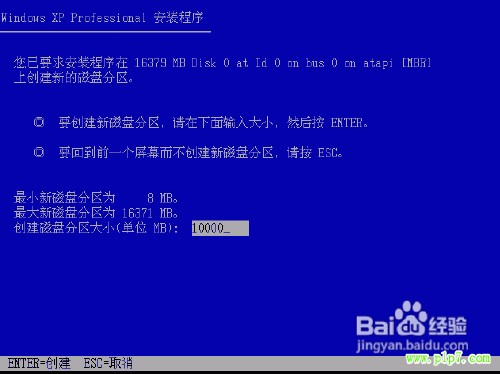
1、建立分区:  按“C”,进入如下画面:  输入适当大小,按“ENTER”建立第一个分区。当然你也可以将整个硬盘划分成一个区。

电脑磁盘分区图文详解

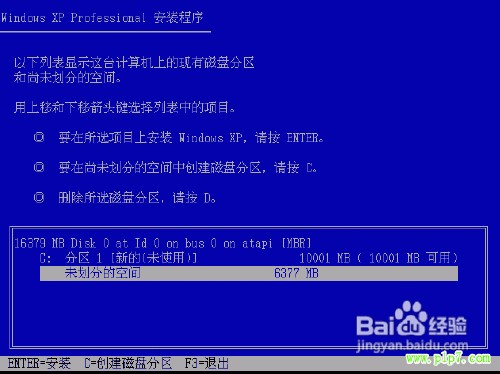
2、重复上次操作,按“C”进入如下画面: 输入适当大小,按“ENTER”建立第二个分区。
  

电脑磁盘分区图文详解

3、偶的虚拟硬盘太小,所以只分了两个区。假如一个80G硬盘,分10G、30G、20G、20G,C区用装系统,D区用来装软件,E区用来放文档,F区拿放备份,如系统的GHOST镜像文件等。
电脑磁盘分区图文详解

电脑磁盘分区图文详解

电脑磁盘分区图文详解

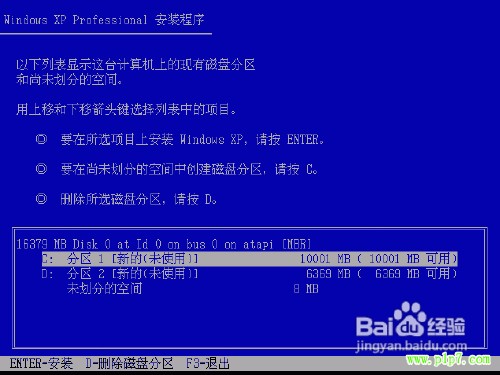
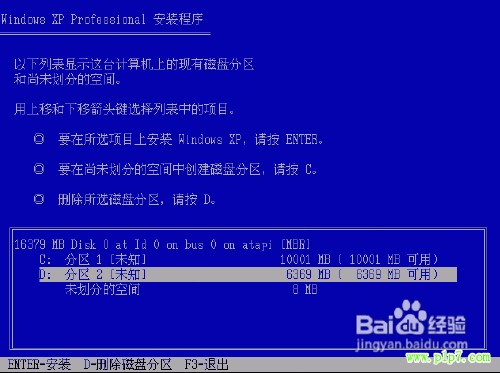
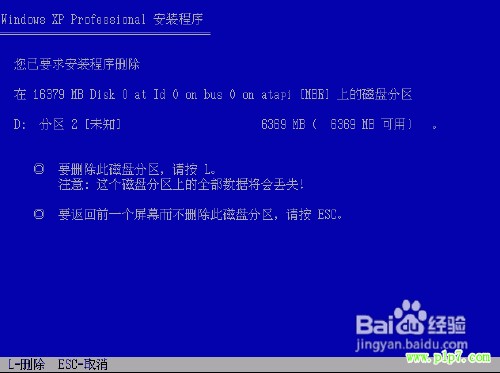
4、删除分区:选中你所要删除的分区,按“D”,如删除D区,选中D区,进入如下画面:

  按“L”确认删除。
电脑磁盘分区图文详解

5、计算机重复删除分区操作,将全部分区删除后,再按照前面所说的方法重建分区。
电脑磁盘分区图文详解

  • Win10网络延迟高怎么办?
  • Win10怎么隐藏硬盘分区?
  • 右下角显卡出现感叹号怎么解决
  • win10专业版和家庭版的区别是什么
  • Win10关机后黑屏不断电的解决方法
  • 热门搜索
    轮胎尺寸怎么看 等等用英语怎么说 蒂森克虏伯电梯怎么样 北汽幻速s3怎么样 手机垃圾怎么清理 武装原型怎么双人 公司概况怎么写 手机被偷了怎么找回来 怎么修改ip地址 课件怎么做