如何单独禁用u盘之类的移动存储设备?

 时间:2026-02-18 00:34:07

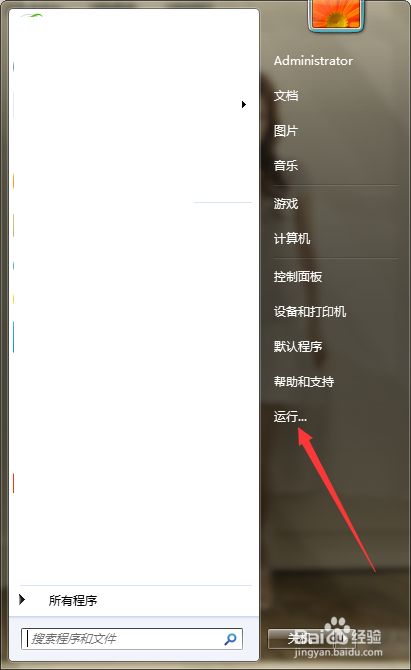
1、第一步,点击计算机左下角的开始,弹出下级子菜单。
如何单独禁用u盘之类的移动存储设备?

2、第二步,选择“运行”,打开运行窗口。

如何单独禁用u盘之类的移动存储设备?

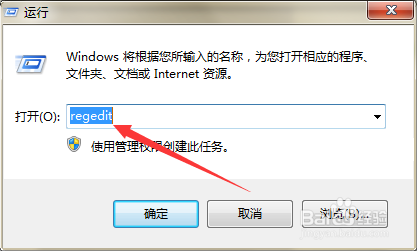
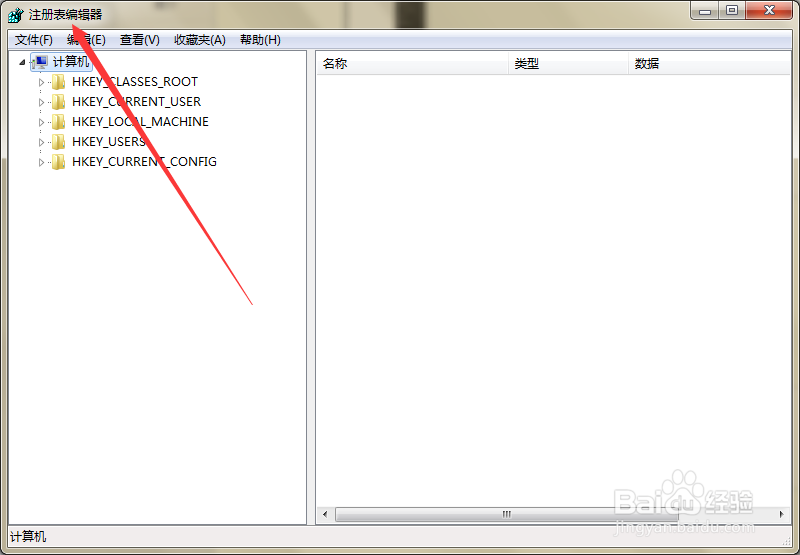
3、第三步,在页面上键入“regedit”回车,打开注册表编辑器。

如何单独禁用u盘之类的移动存储设备?

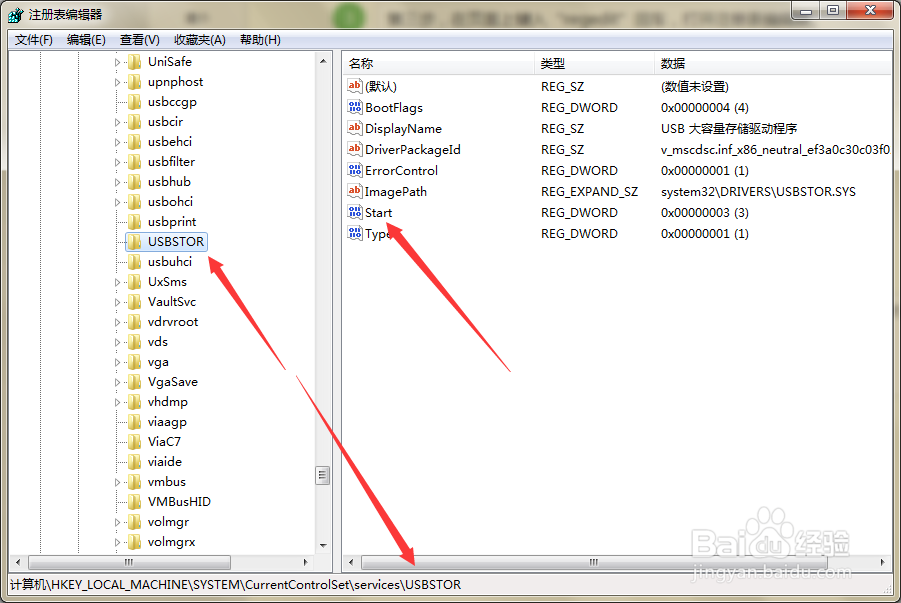
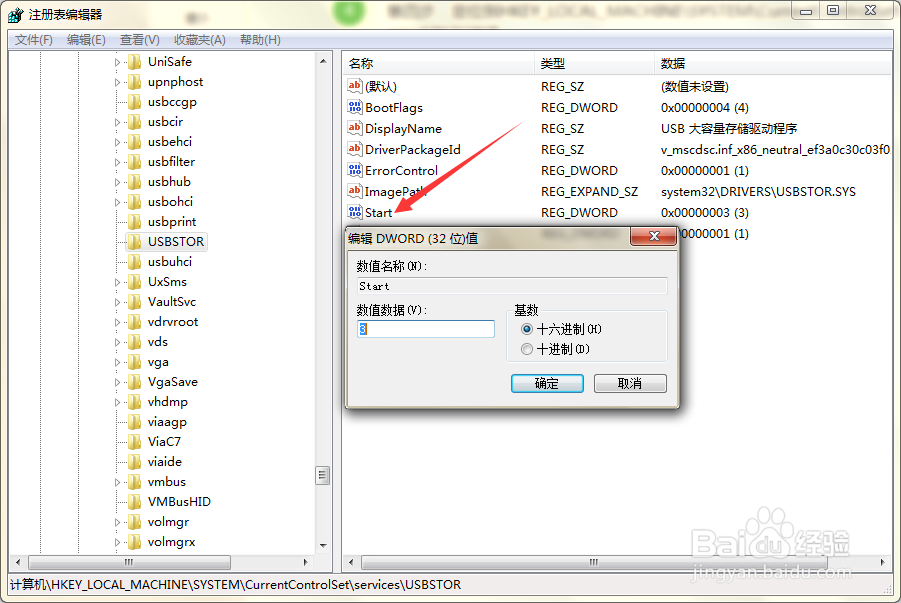
4、第四步,定位到HKEY_LOCAL_MACHINE\SYSTEM\CurrentControlSet\services\USBSTOR项。
如何单独禁用u盘之类的移动存储设备?

5、第五步,在右侧列表中找到“Start”数值,双击打开字符串的编辑页面。
如何单独禁用u盘之类的移动存储设备?

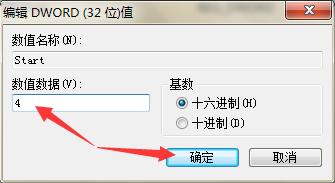
6、第六步,在页面上将数值数据设置为“4”,然后点击确定,即可单独禁用u盘之类的移动存储设备。
如何单独禁用u盘之类的移动存储设备?

1、点击开始,选择运行,打开注册表编辑器。

2、定位到USBSTOR项,找到“Start”数值。

3、双击打开字符串的编辑页面,将数值数据设为4即可。

  • 解决 warning C4819
  • 安全浏览器主页劫持、主页锁定无法修改解决办法
  • Win10正式版10586官方ESD映像转换IOS方法
  • RHEL 配置 RAID 1步骤
  • 东芝 C805-SC1R1重装win7系统步骤(图文教程)
  • 热门搜索
    韭菜怎么做好吃 陕西工业职业技术学院怎么样 末影龙怎么驯服 提高睡眠质量的方法 大型网络游戏大全 提神的方法 肉末豆腐的家常做法 名字大全女孩 北京好吃的 花卷怎么卷