1、如下图,是老板交给我的一份文件,让我统计一下背景为黄色的单元格个数。

2、选中整个B列数据
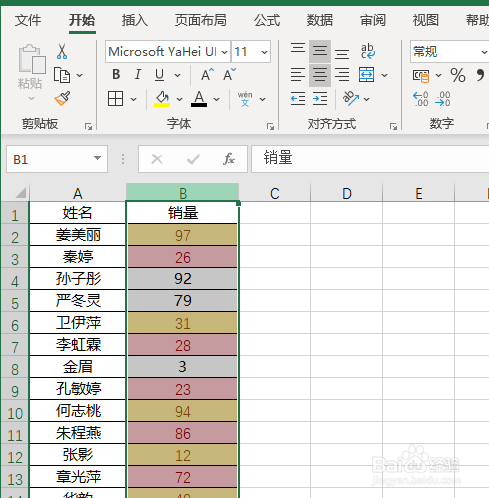
3、点击下图选项

4、选择【统计分析】

5、选择【颜色统计】

6、点击【指定颜色】选项右边的粉色

7、在弹出对话框中输入任意一个背景色为黄色的单元格,本文这里输入B2单元格。然后点击【确定】

8、在【统计方式】选项中勾选【求个数】,然后点击确定

9、按需求选择一个单元格作为存放单元格,本文这里选择D2单元格,然后点击【确定】即可完成

时间:2026-04-23 10:43:07
1、如下图,是老板交给我的一份文件,让我统计一下背景为黄色的单元格个数。
2、选中整个B列数据
3、点击下图选项
4、选择【统计分析】
5、选择【颜色统计】
6、点击【指定颜色】选项右边的粉色
7、在弹出对话框中输入任意一个背景色为黄色的单元格,本文这里输入B2单元格。然后点击【确定】
8、在【统计方式】选项中勾选【求个数】,然后点击确定
9、按需求选择一个单元格作为存放单元格,本文这里选择D2单元格,然后点击【确定】即可完成
