在连接至Steam服务器时发生了一个错误怎么解决

 时间:2026-05-08 10:44:35

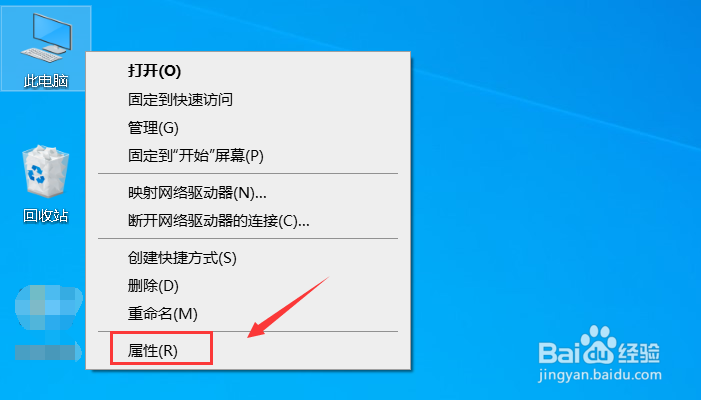
1、右键单击此电脑选中属性,如下图所示

在连接至Steam服务器时发生了一个错误怎么解决

2、点击控制面板主页,如下图所示

在连接至Steam服务器时发生了一个错误怎么解决

3、点击系统与安全进入,如下图所示

在连接至Steam服务器时发生了一个错误怎么解决

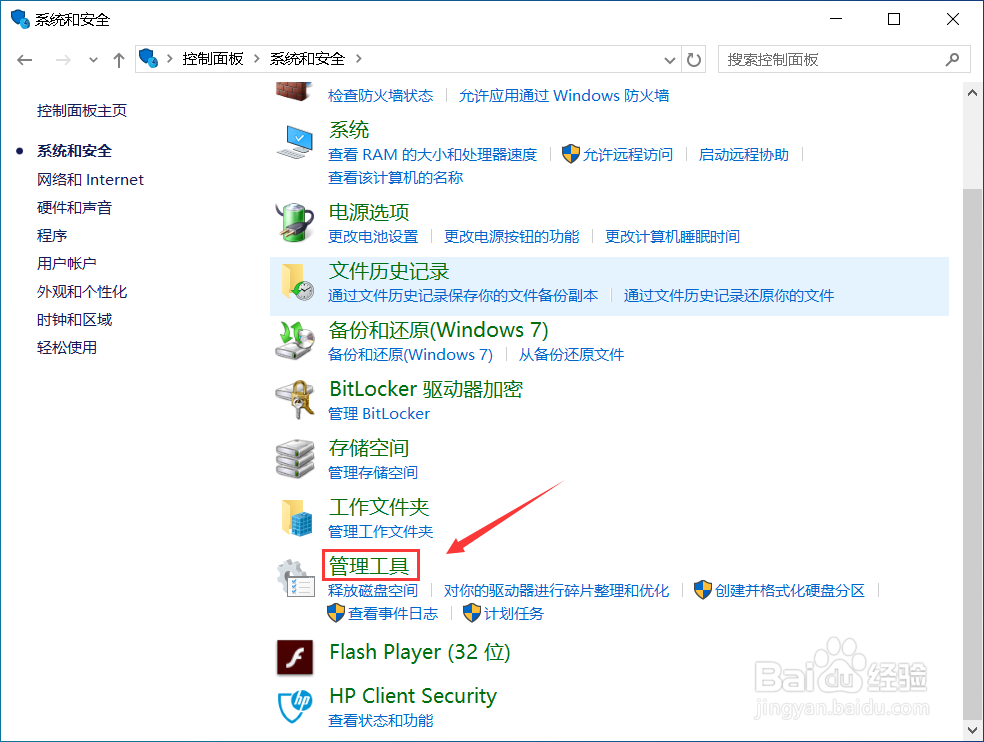
4、点击管理工具进入,如下图所示

在连接至Steam服务器时发生了一个错误怎么解决

5、双击打开服务,如下图所示

在连接至Steam服务器时发生了一个错误怎么解决

6、服务列表找到steam client service选项选中,点击左上侧的启动,如下图所示

在连接至Steam服务器时发生了一个错误怎么解决

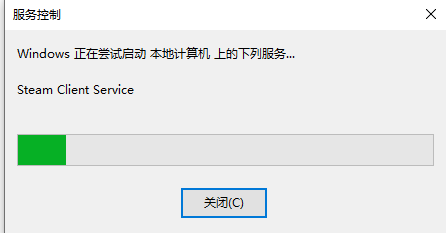
7、steam client service服务启动成功,重启steam客户端即可正常连接,如下图所示
在连接至Steam服务器时发生了一个错误怎么解决

在连接至Steam服务器时发生了一个错误怎么解决

8、总结:

1、右键单击此电脑选中属性

2、电脑属性面板点击控制面板主页

3、控制面板中点击系统与安全,点击管理工具

4、管理工具界面双击服务

5、服务列表找到steam client service选项选中,点击左上侧的启动

6、重启steam客户端就可以正常启动连接了!

  • 全境封锁2购买教程
  • 绝地求生游戏崩溃 Steam提示内存不足解决方案
  • 如何在win11中显示文件的后缀名
  • 360驱动大师游戏必备组件如何检查
  • 巫师3输入法冲突怎么办
  • 热门搜索
    湖南有什么好玩的 橱柜台面用什么好 地漏什么牌子好 猴赛雷什么意思 芦荟胶的作用 花茶的功效与作用 黄秋葵的功效与作用 中国知识产权 九层塔的功效与作用 油性皮肤用什么护肤品