1、首先启动premiere 7,导入事先准备好的要设置模糊画面的视频素材。
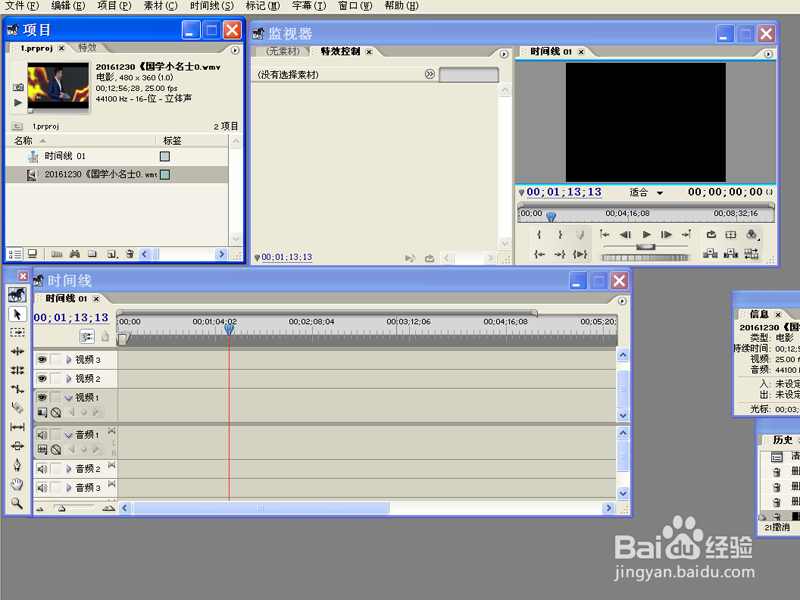
2、从项目中拖拽素材到视频轨道上,播放浏览视频,执行标记-设定时间线标志-入点命令,
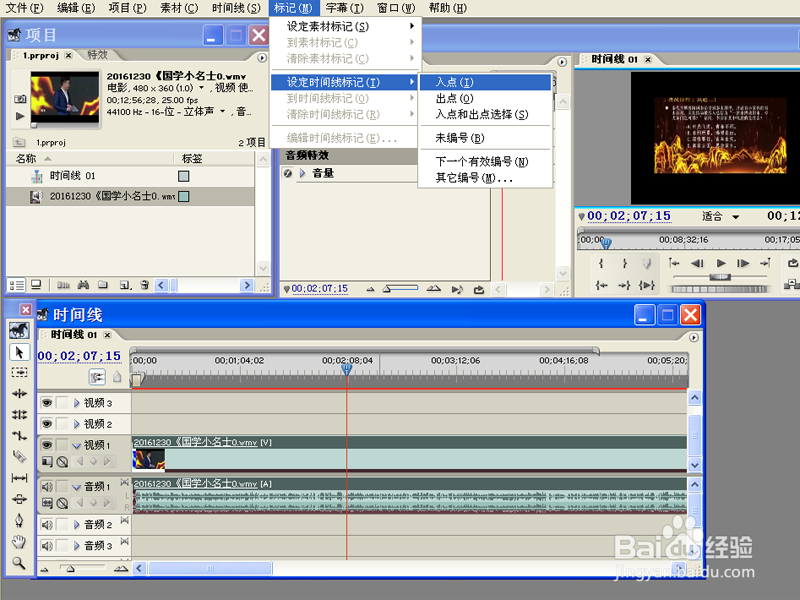
3、继续浏览视频,采用同样的方法标记出点,选择工具箱里的剃刀工具,分别在入点和出点位置将视频分割。
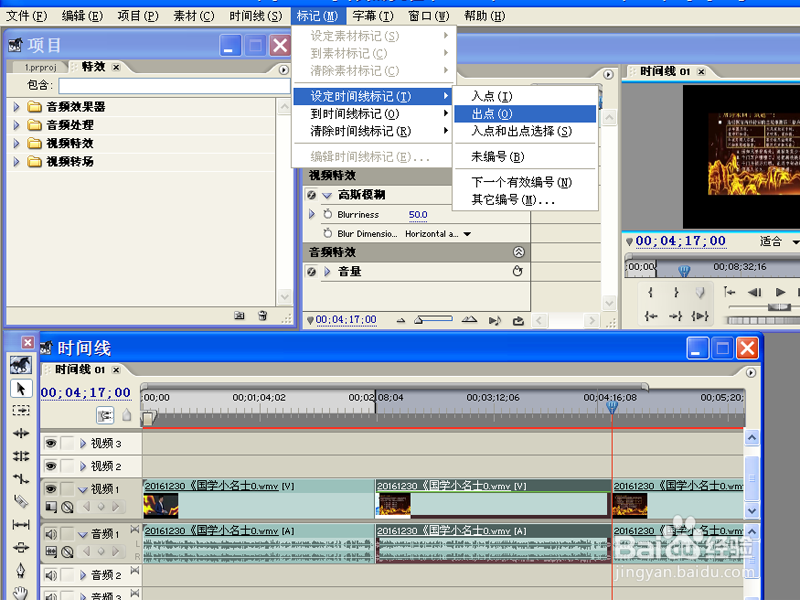
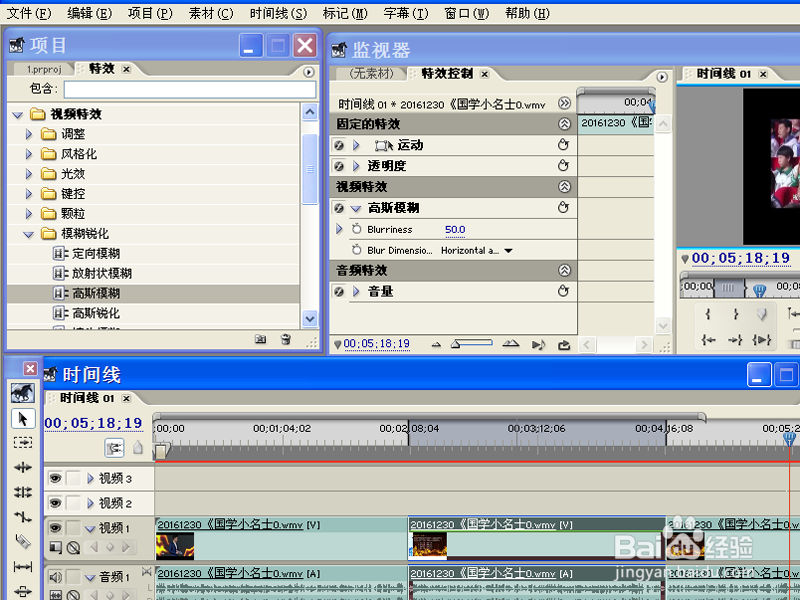
4、选择设置模糊的视频片段,从特效库中选择视频特效中的高斯模糊,并拖拽到相应的视频轨道上。
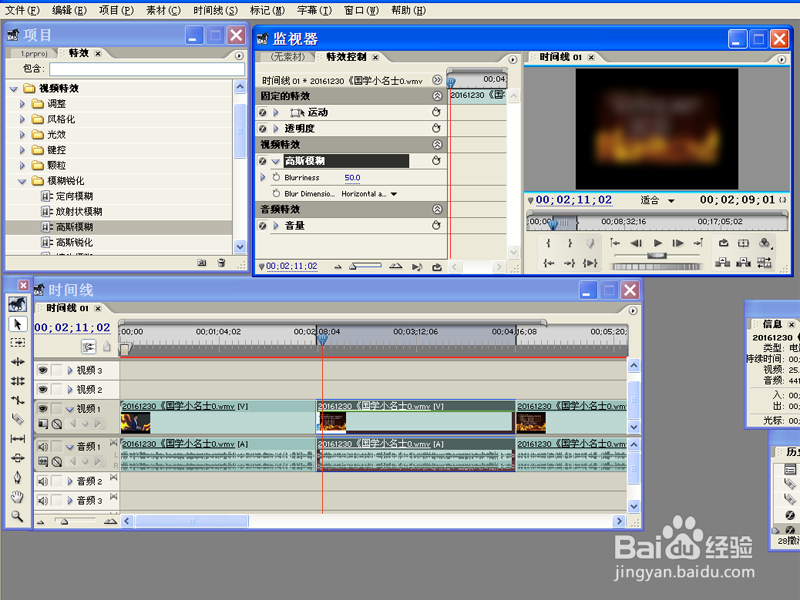
5、在特效控制中设置高斯模糊的半径为50,播放查看效果。
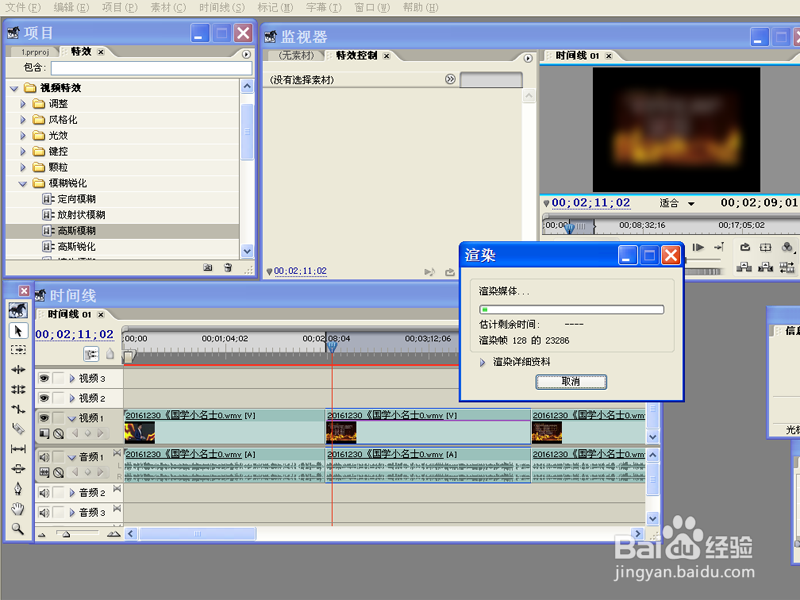
6、执行快捷键ctrl+m组合键,将文件渲染导出到指定文件夹中即可。
时间:2026-04-22 01:43:16
1、首先启动premiere 7,导入事先准备好的要设置模糊画面的视频素材。
2、从项目中拖拽素材到视频轨道上,播放浏览视频,执行标记-设定时间线标志-入点命令,
3、继续浏览视频,采用同样的方法标记出点,选择工具箱里的剃刀工具,分别在入点和出点位置将视频分割。
4、选择设置模糊的视频片段,从特效库中选择视频特效中的高斯模糊,并拖拽到相应的视频轨道上。
5、在特效控制中设置高斯模糊的半径为50,播放查看效果。
6、执行快捷键ctrl+m组合键,将文件渲染导出到指定文件夹中即可。
