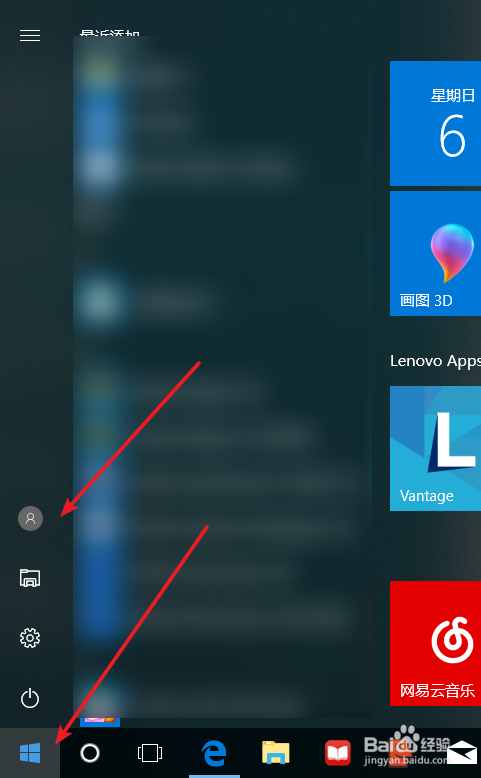
1、首先点击电脑任务栏最左侧的“开始”,在弹出界面点击上面的“账户信息按钮”。
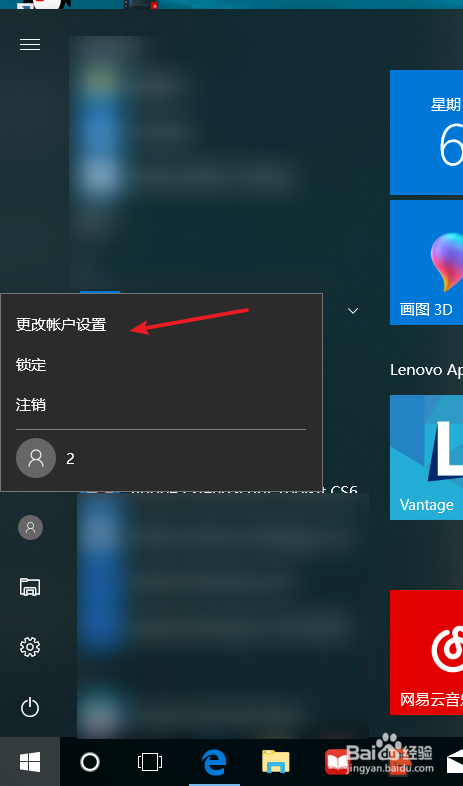
2、点击账户信息按钮,我们可以看到除了自己使用的账户外的其它用户的账户。点击“更改账户设置”。
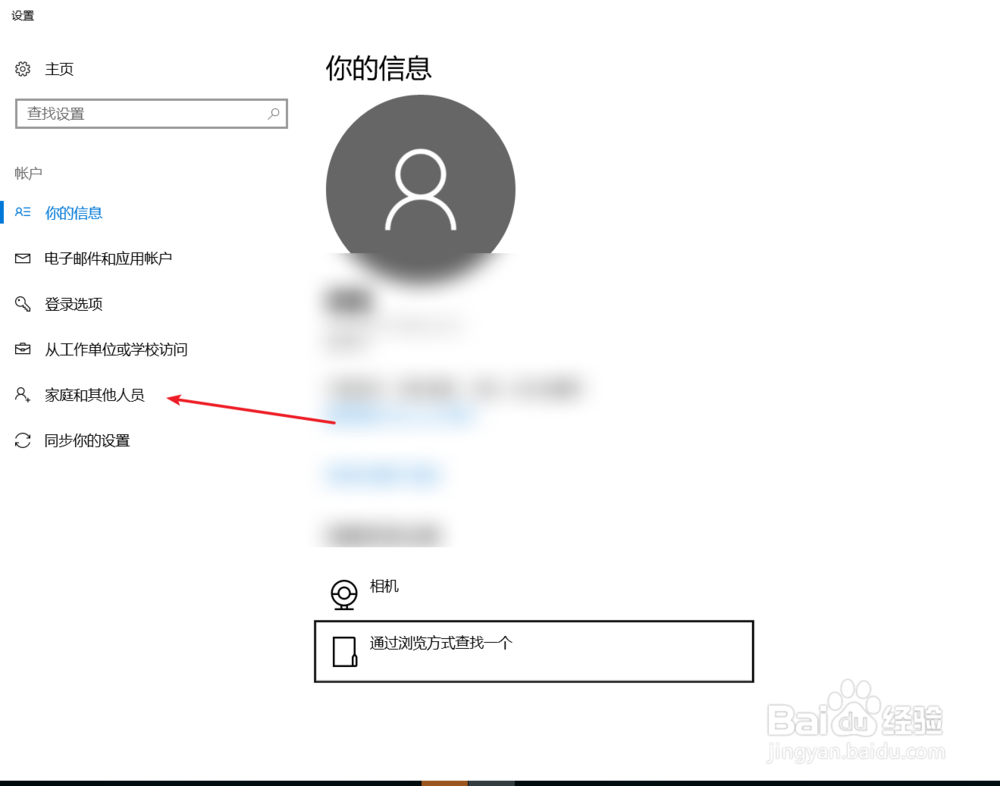
3、在设置界面,点击“家庭和其他人员”选项,进入。
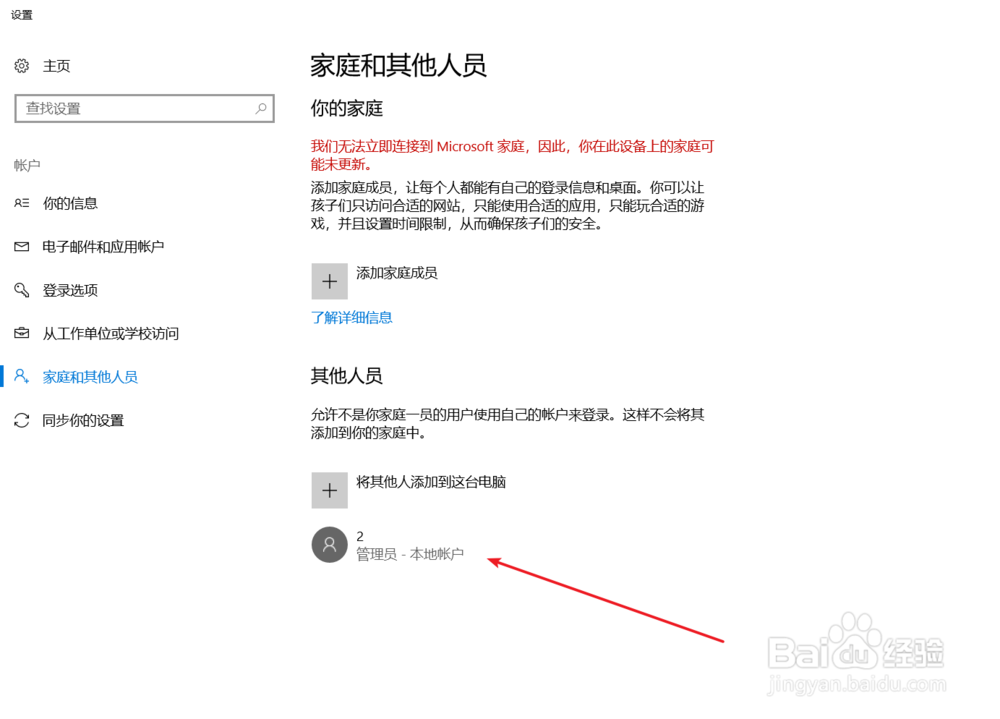
4、如图在“其他人员”栏下我们可以看到多余的账户信息。点击要删除的账户。点击“删除”按钮。

5、根据提示我们可以看到,删除本账户会删除所有的本帐户信息。如果确定删除点击“删除账户和数据”。

6、完成删除后,我们可以看到“其他人员”栏里已经没有了其它账户信息了。操作完成。

时间:2026-04-24 18:35:14
1、首先点击电脑任务栏最左侧的“开始”,在弹出界面点击上面的“账户信息按钮”。
2、点击账户信息按钮,我们可以看到除了自己使用的账户外的其它用户的账户。点击“更改账户设置”。
3、在设置界面,点击“家庭和其他人员”选项,进入。
4、如图在“其他人员”栏下我们可以看到多余的账户信息。点击要删除的账户。点击“删除”按钮。
5、根据提示我们可以看到,删除本账户会删除所有的本帐户信息。如果确定删除点击“删除账户和数据”。
6、完成删除后,我们可以看到“其他人员”栏里已经没有了其它账户信息了。操作完成。
