用Photoshop制作一个图标

 时间:2026-02-14 12:54:50

1、新建一个文档,大小随意

用Photoshop制作一个图标

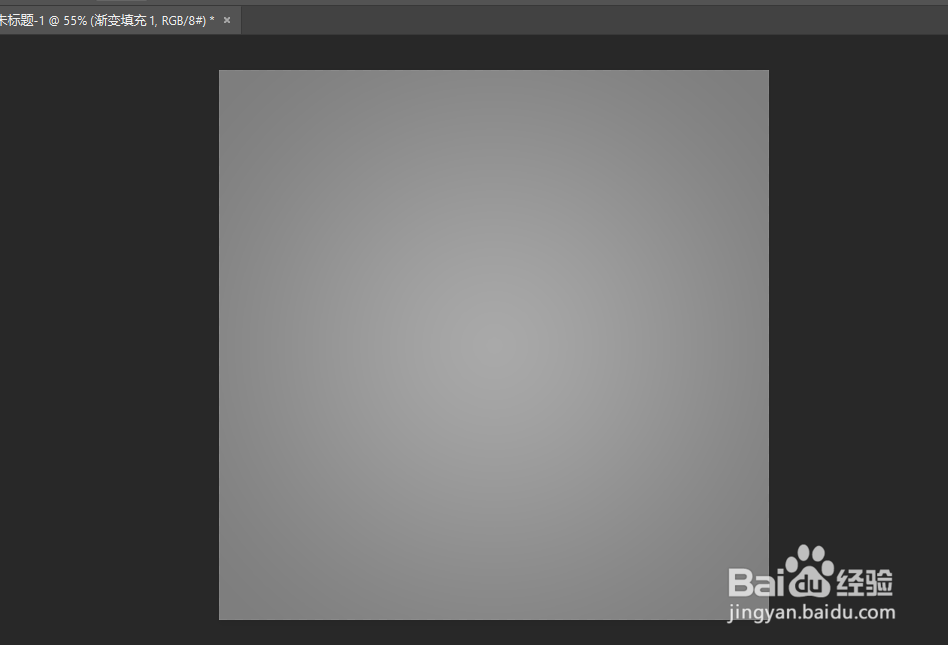
2、填充一个背景

用Photoshop制作一个图标

3、用椭圆工具画一个正圆

用Photoshop制作一个图标

4、双击打开图层样式,选择渐变叠加,可以设置一个自己喜欢的颜色

用Photoshop制作一个图标

5、选择内阴影

用Photoshop制作一个图标

6、得到这样的效果

用Photoshop制作一个图标

7、在用椭圆工具画一个小圆,放到中间位置

用Photoshop制作一个图标

8、双击打开图层样式,选择渐变叠加

用Photoshop制作一个图标

9、选择投影,确定

用Photoshop制作一个图标

10、得到这样的效果

用Photoshop制作一个图标

11、在用椭圆工具画一个比上一个小一些的正圆

用Photoshop制作一个图标

12、打开图层样式,选择渐变叠加

用Photoshop制作一个图标

13、得到这样的效果

用Photoshop制作一个图标

14、图层选择背景图层,新建一个图层,画一个正圆,做外层

用Photoshop制作一个图标

15、双击打开图层样式,选择斜面和浮雕

用Photoshop制作一个图标

16、选择等高线

用Photoshop制作一个图标

17、选择渐变叠加,然后确定

用Photoshop制作一个图标

18、就完成了!

用Photoshop制作一个图标

  • ps怎么完美的合成图片
  • 如何使用Photoshop的自定义形状工具
  • 如何使用PS的选区蒙版合成插画?
  • photoshop去除图片背景色
  • 教你用Photoshop处理人物海报效果
  • 热门搜索
    看图作文怎么写 网上如何申请信用卡 如何做汤圆 低碳生活论文 大学生活费 教师如何与家长沟通 粗卡是什么意思 备孕需要做些什么准备 如何理财存钱 崭新的生活