You are using pip version 9.0.1 怎么办

 时间:2026-04-21 21:31:03

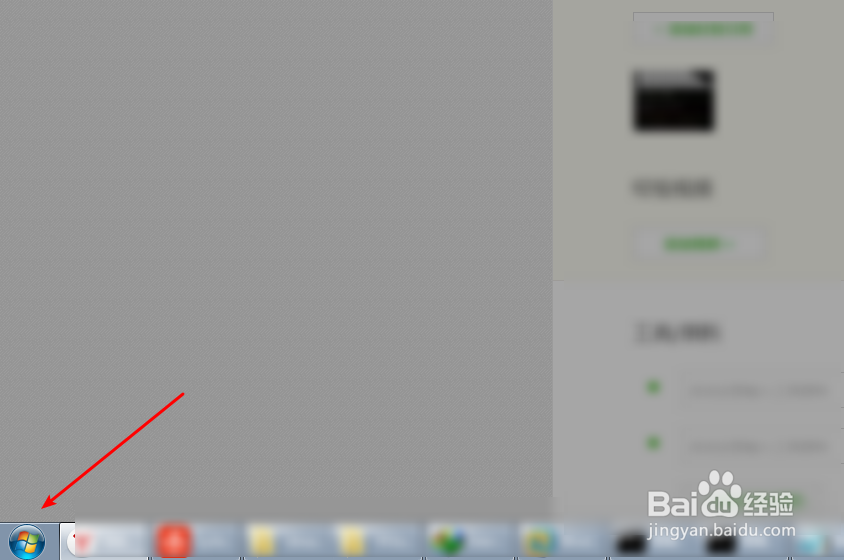
1、一头点击开始,一头点击这个运行。

You are using pip version 9.0.1 怎么办

You are using pip version 9.0.1 怎么办

2、一脚输入cmd,并且诶点击这个确定。此刻进入到cmd界面。

You are using pip version 9.0.1 怎么办

You are using pip version 9.0.1 怎么办

3、接着在cmd输入命令:python -m pip install --upgrade pip

那么就会看到自动安装的进度条,等地命令执行即可。

You are using pip version 9.0.1 怎么办

You are using pip version 9.0.1 怎么办

4、如下面的提示成功就说明安装好了。

You are using pip version 9.0.1 怎么办

You are using pip version 9.0.1 怎么办

5、安装好了上述的版本之后,再到里面执行这个安装命令,软件将会安装成功了的,不会有飘红的提示了的。

You are using pip version 9.0.1 怎么办

You are using pip version 9.0.1 怎么办

  • Python中的sequence是什么
  • VC++6.0如何手动加载Visual Assist X
  • 如何使用Excel查询汉字在电脑中的字符集
  • vs2013之MFC对话框实现加法运算之方法(2)
  • Mathematica基础——处理连分数问题
  • 热门搜索
    otherwise什么意思 宵禁是什么意思 录取通知书什么时候发 什么是三伏贴 电子狗是什么 我国什么时候开始用砖瓦 大宗商品是什么 receive什么意思 cfo是什么职位么职位 运动会加油稿10字