Win7文件夹权限设置教程

 时间:2026-02-13 07:52:46

1、首先就是选中你要操作的文件夹,右击选择【属性】,如下图所示。
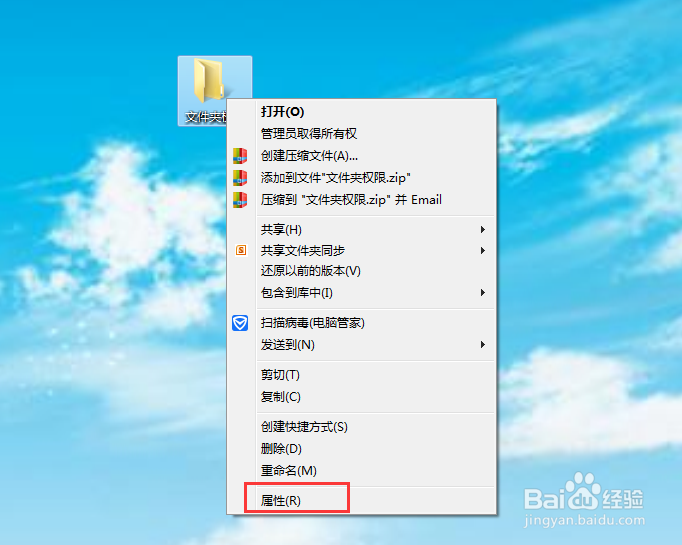
Win7文件夹权限设置教程

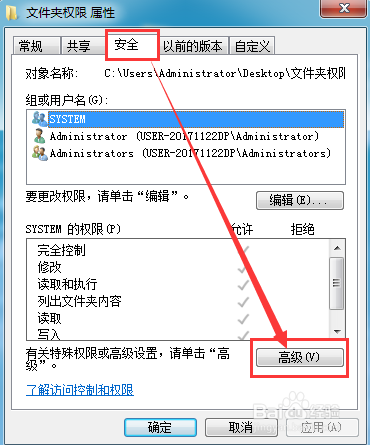
2、然后就是点击弹出的窗口中【安全】下的【高级】按钮,如下图所示。

Win7文件夹权限设置教程

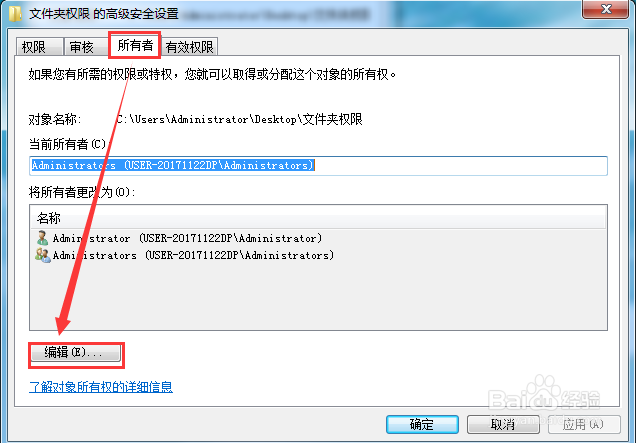
3、接着就是在弹出的窗口中点击【所有者】下的【编辑】按钮,如下图所示。

Win7文件夹权限设置教程

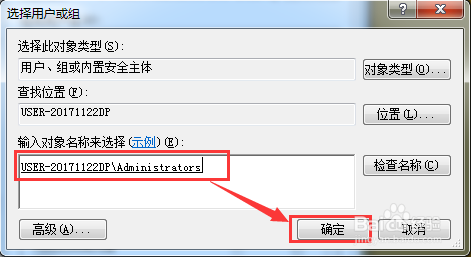
4、然后再在弹出的窗口中选择现在使用计算机的【所有者】名称,再勾选【替换子容器和对象的所有者】,如下图所示。
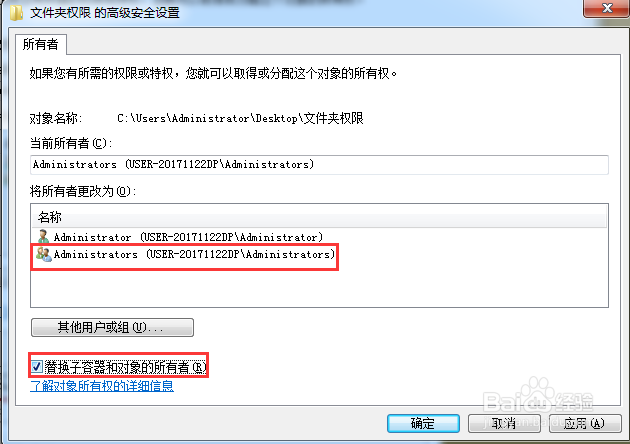
Win7文件夹权限设置教程

5、接着就是点击两次【确认】按钮,返回属性窗口,再点击【安全】下的【编辑】按钮,如下图所示。
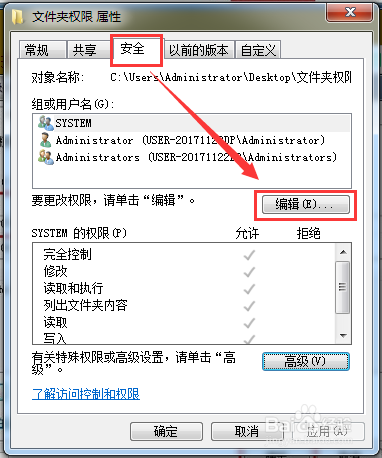
Win7文件夹权限设置教程

6、然后点击弹出的窗口中的【添加】,再点击弹出窗口下的【高级】,如下图所示。
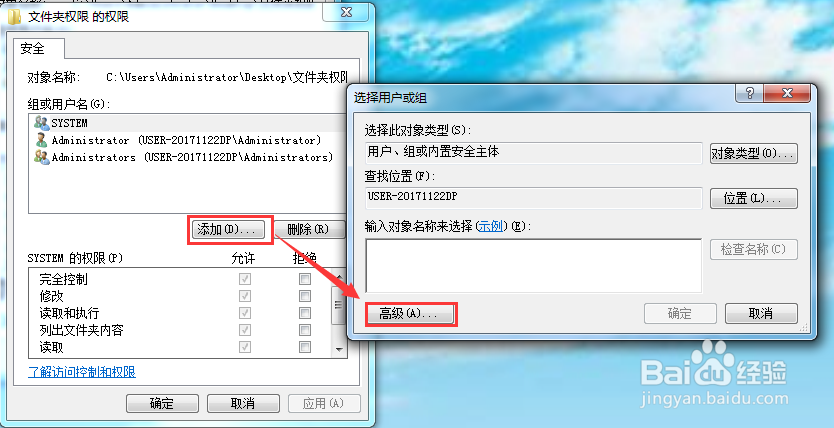
Win7文件夹权限设置教程

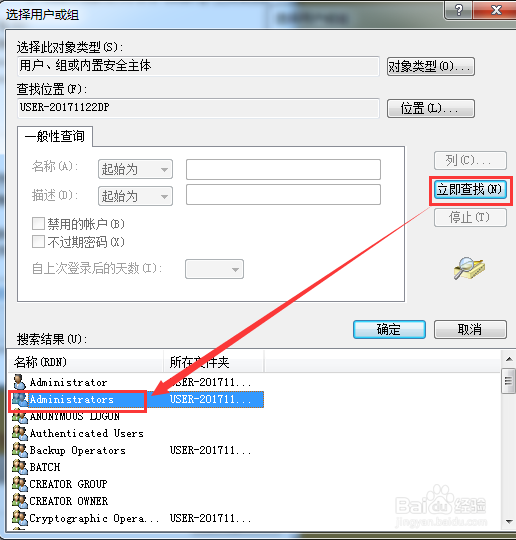
7、接着就是点击弹出窗口中的【立即查找】,找到所有用户,再选择当前用户,如下图所示。
Win7文件夹权限设置教程

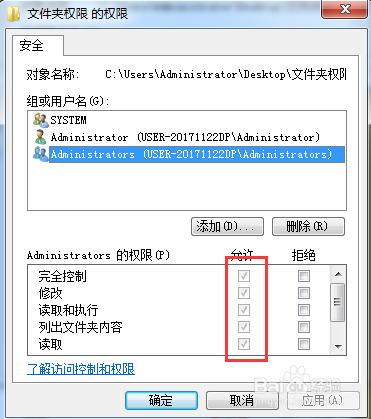
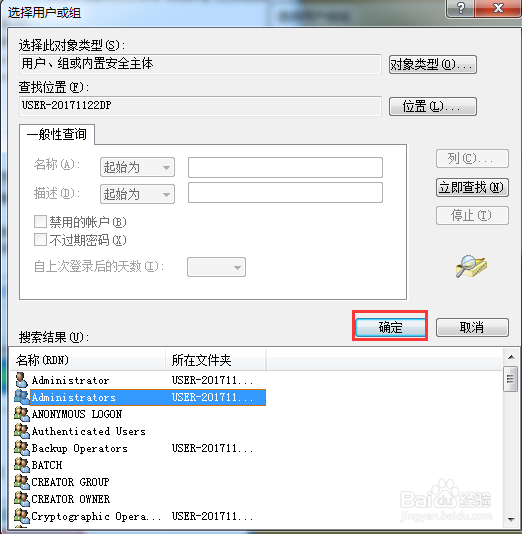
8、然后就是点击两次【确认】按钮,再修改权限,允许【完全控制】和修改等,如下图所示。
Win7文件夹权限设置教程

Win7文件夹权限设置教程

Win7文件夹权限设置教程

9、最后点击两次【确认】按钮,完成操作。

  • Win10系统中如何发现局域网内其他电脑
  • Windows 2000 Server操作系统安装全程图解
  • win10如何设置LAN 管理器身份验证级别?
  • win10如何禁止某用户通过网络连接本电脑
  • win7系统如何重启动服务ShellHardwareDetection
  • 热门搜索
    瑞丽在哪里 当归泡水喝的功效 vpn路由器 丰胸哪里好 怎么样可以祛斑 鼻翼太大怎么办 3d灯光怎么打 mcafee怎么样 户外旅游网 丹东旅游景点哪里好玩