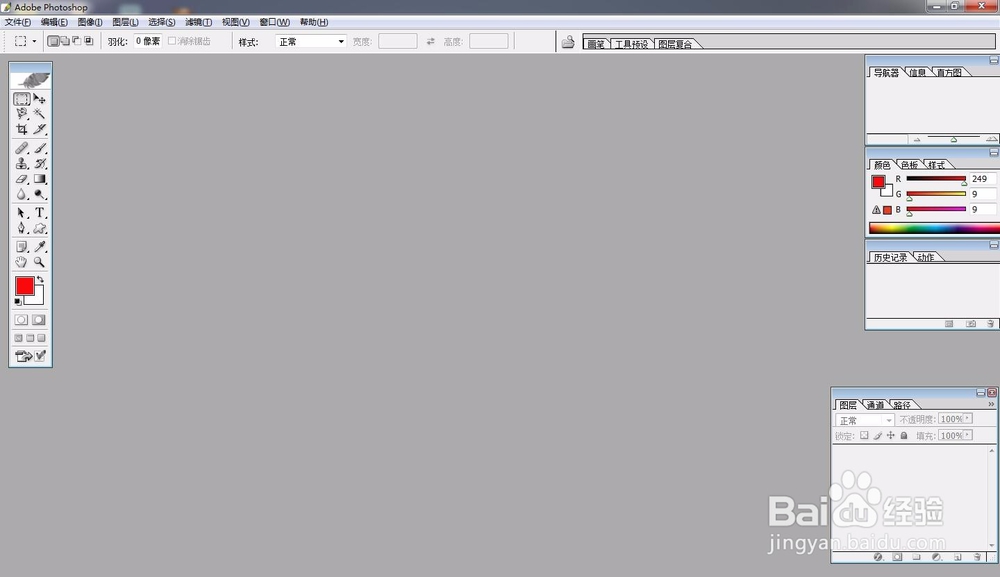
1、首先我们打开PS,进入到主界面,如图所示。
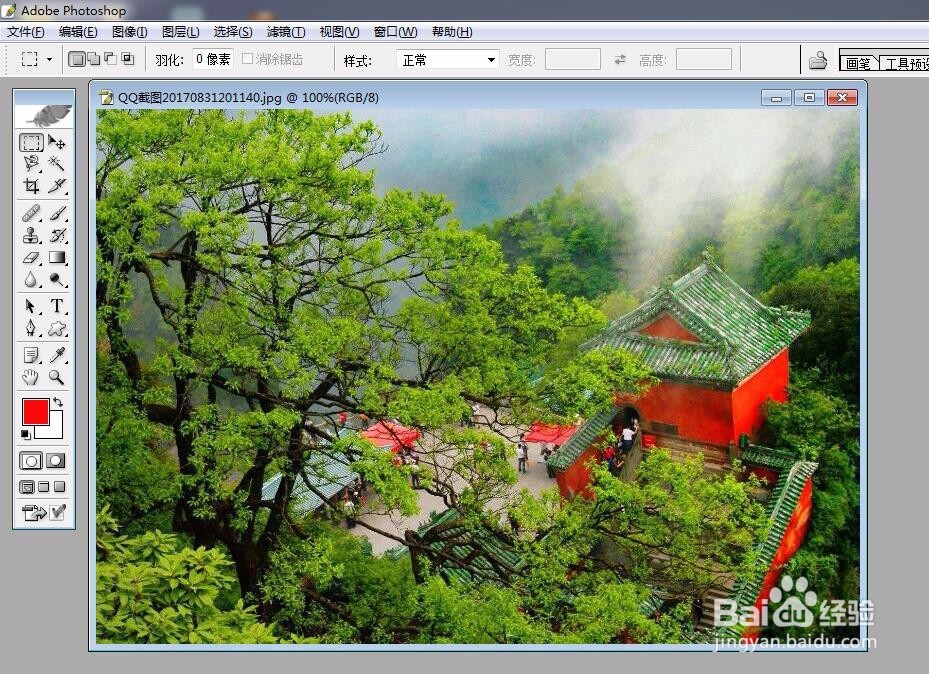
2、之后我们打开一张需要设置不透明度的图片,如图所示。
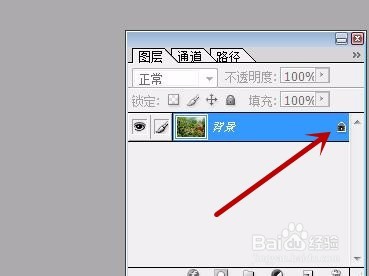
3、之后我们在图层面板点击图层的小锁子,如图所示。
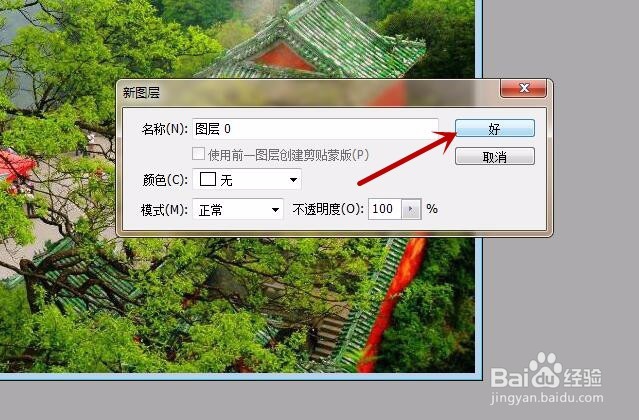
4、之后在弹出来的对话框中我们点击好,如图所示。
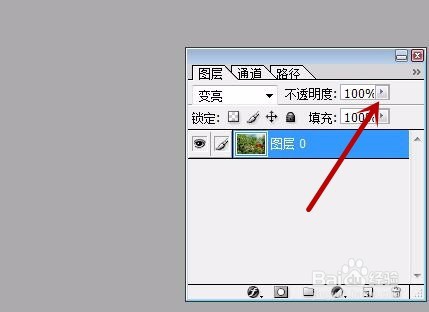
5、之后我们在图层面板点击不透明度的下拉箭头,如图所示。
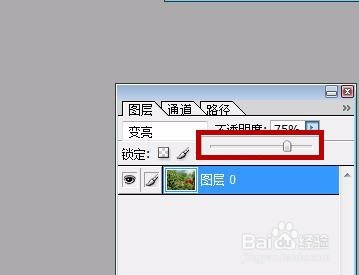
6、之后我们可以看到一个滑条,我们拉动滑条即可调整不透明度,如图所示。
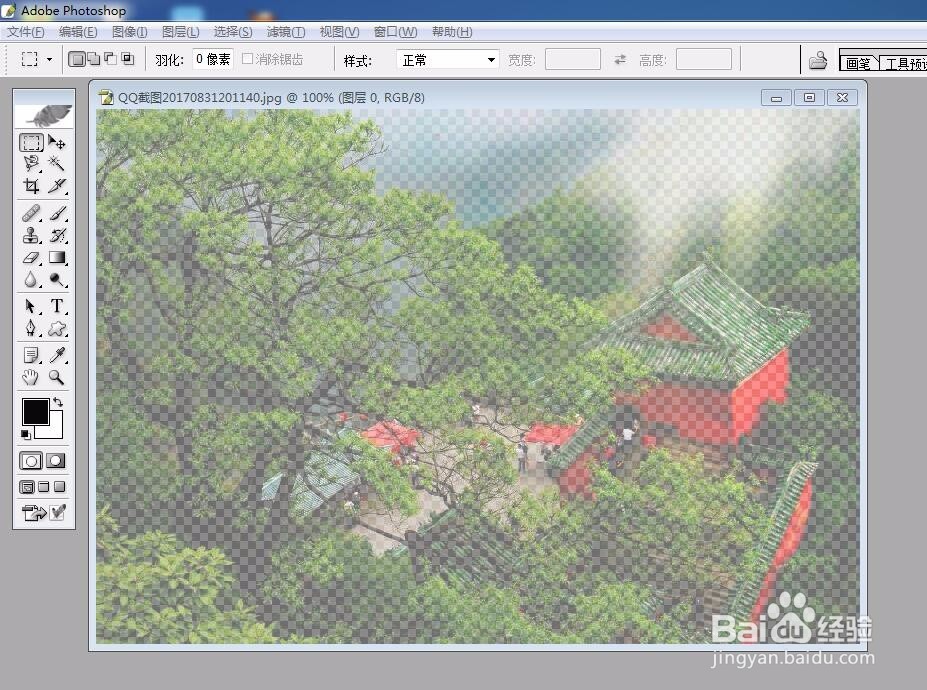
7、最后我们即可看到PS图层设置图片不透明度的效果,如图所示。
时间:2026-04-22 04:53:29
1、首先我们打开PS,进入到主界面,如图所示。
2、之后我们打开一张需要设置不透明度的图片,如图所示。
3、之后我们在图层面板点击图层的小锁子,如图所示。
4、之后在弹出来的对话框中我们点击好,如图所示。
5、之后我们在图层面板点击不透明度的下拉箭头,如图所示。
6、之后我们可以看到一个滑条,我们拉动滑条即可调整不透明度,如图所示。
7、最后我们即可看到PS图层设置图片不透明度的效果,如图所示。
