1、以下图:数据中有很多空行的单元格为例;

2、选中数据单元格的上一行;

3、选择“开始”菜单栏的“排序和筛选”下的筛选;
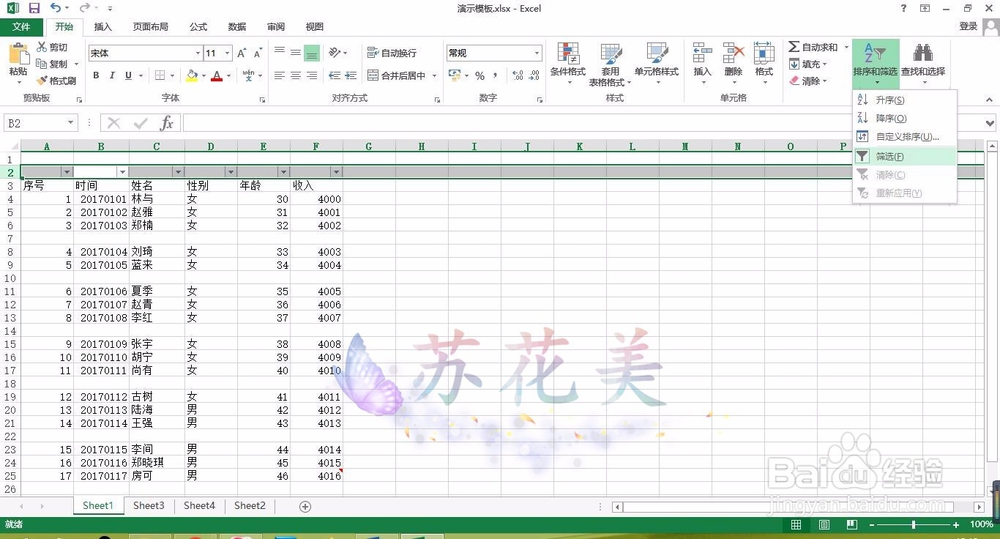
4、结果如下;

5、点击左边第一个筛选按钮;有空行的打勾;

6、结果如下;

7、选中这些筛选结果;

8、右击“删除行”;

9、再次点击左边的第一个筛选按钮,勾选全选;点击“确定”;

10、处理后的结果如下;

时间:2026-04-23 23:22:59
1、以下图:数据中有很多空行的单元格为例;
2、选中数据单元格的上一行;
3、选择“开始”菜单栏的“排序和筛选”下的筛选;
4、结果如下;
5、点击左边第一个筛选按钮;有空行的打勾;
6、结果如下;
7、选中这些筛选结果;
8、右击“删除行”;
9、再次点击左边的第一个筛选按钮,勾选全选;点击“确定”;
10、处理后的结果如下;
