1、我们打开word,依次单击【文件】选项卡>>【选项】

2、打开【word选项】对话框,选择【高级】选项卡,在【保存】区域勾选【始终创建备份副本】,单击【确定】。

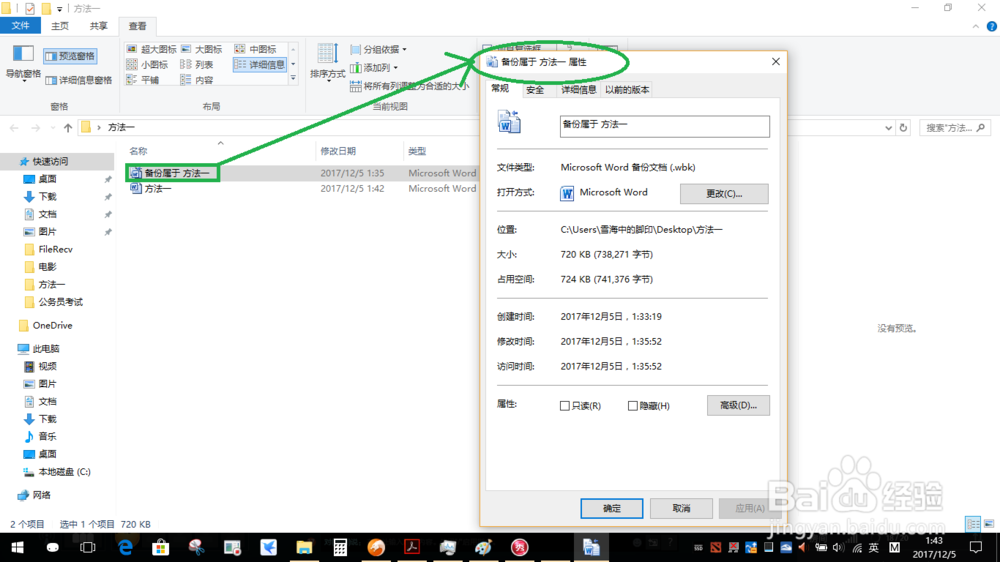
3、当我们保存已编辑的文档时,就会多出一个同名尾缀“.wbk”的文件,用word可以打开,新备份自动覆盖旧备份,备份的文档和原文档有些许差异
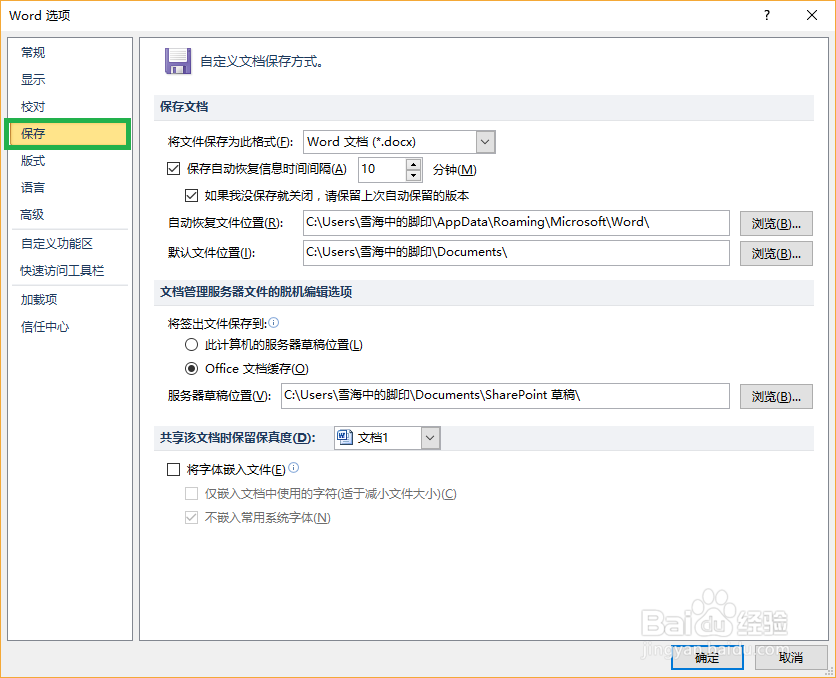
1、和方法一一样,我们打开【word选项】对话框,选择【保存】选项卡,
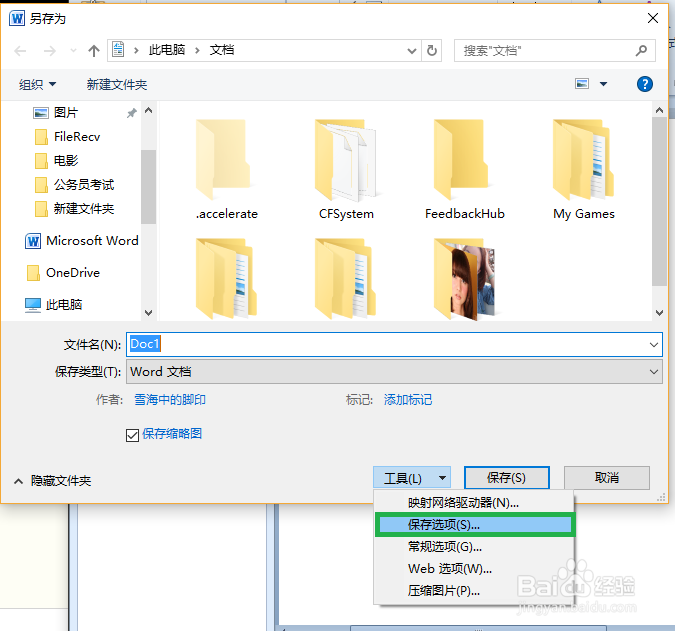
2、打开【保存】选项卡还有在一种方式,我们依次单击【文件】选项卡>>【另存为】打开【另存为】窗口,我们在【保存】按钮旁边的工具下拉菜单中选择【保存选项】
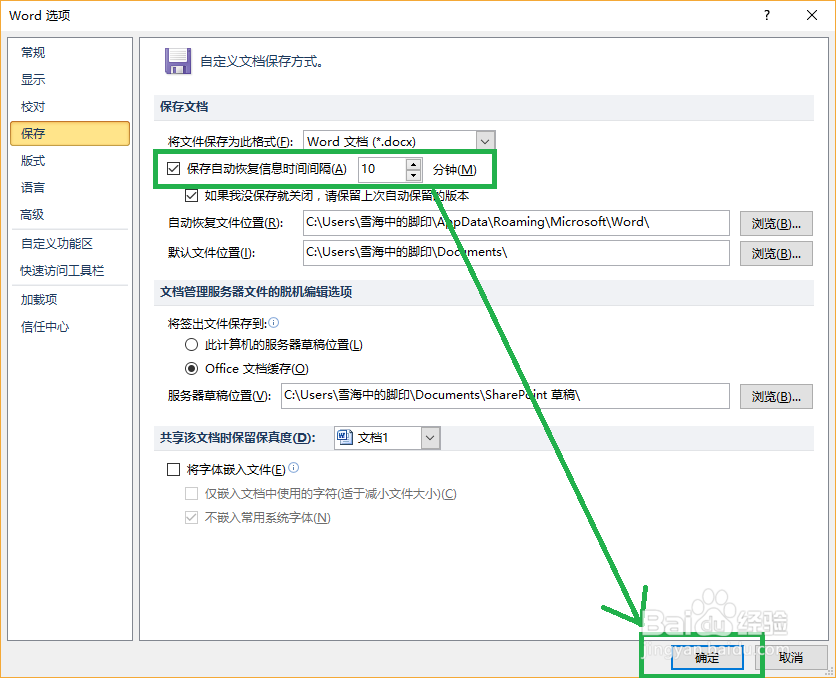
3、下面我们继续,在【保存】选项卡里的【保存文档】区域里的【保存自动恢复信息时间间隔】前面复选框打勾,时间间隔范围[1,120]分钟,我们选择[3,10]分钟为宜,然后我们点击【确定】就行了