excel被隐藏的行或列不能取消隐藏的解决办法

 时间:2026-04-21 22:18:01

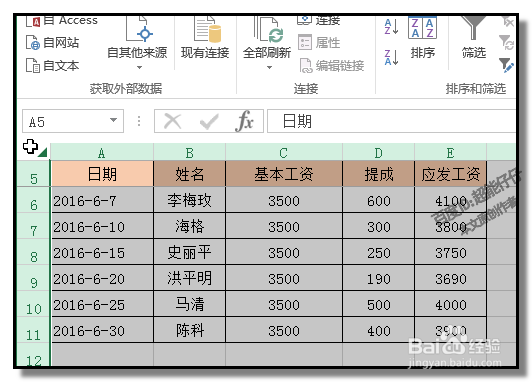
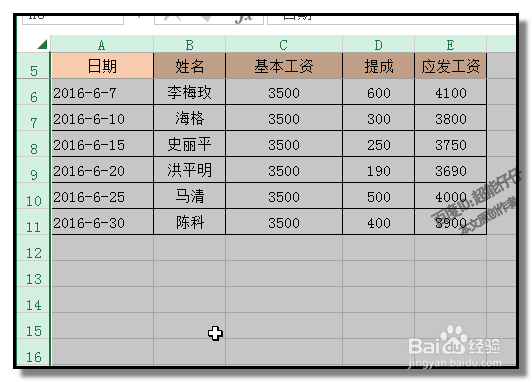
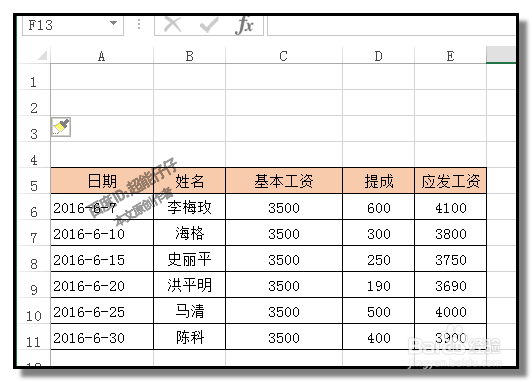
1、比如,下图中的表格;

从表格中,我们可以看到,1至4行不见了,
excel被隐藏的行或列不能取消隐藏的解决办法

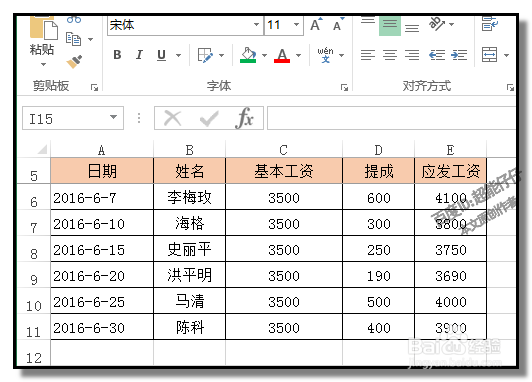
2、按平常我们取消隐藏的方式来操作,看下能不能取消隐藏。

选择工作表

excel被隐藏的行或列不能取消隐藏的解决办法

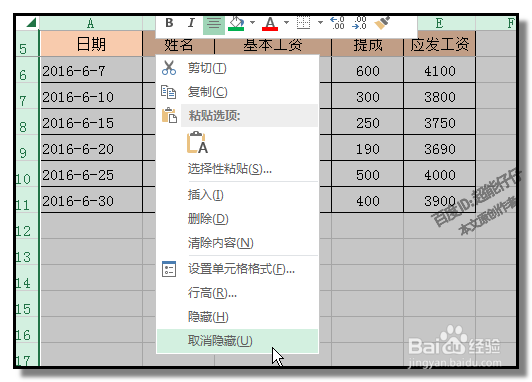
3、鼠标右击,弹出的菜单中点:取消隐藏

点击后,发现,工作表是没有反应的。1至4行还是没有显示出来。
excel被隐藏的行或列不能取消隐藏的解决办法

excel被隐藏的行或列不能取消隐藏的解决办法

4、用鼠标想去拖动,把1至4行给拖出来,也不能操作。

当你遇到上述问题时,你的表格可能有设置冻结窗格

excel被隐藏的行或列不能取消隐藏的解决办法

5、那么,你可以试上滚动工作表,看下是不是设置了冻结窗格;下面的这个示例,就是冻结窗格了,第5行冻结,不动。

excel被隐藏的行或列不能取消隐藏的解决办法

6、我们就去取消冻结窗格。

点击:视图-冻结窗格-取消冻结窗格

excel被隐藏的行或列不能取消隐藏的解决办法

7、取消冻结窗格后,一滚动作表格,1至4行就出来了。

当你遇到上述问题的,可以试下这个方法。
excel被隐藏的行或列不能取消隐藏的解决办法

  • EXCEL中隐藏的表格怎么取消隐藏?
  • Excel如何开启表格中的自动换行?
  • 如何一键取消全部隐藏的行
  • 如何一键取消全部隐藏的表格
  • excel表格怎么取消隐藏
  • 热门搜索
    手癣用什么药 爱的作用 火疗的功效与作用 高水平运动员 moreover什么意思 室内运动器材 熔断器的作用 知识产权侵权 论证方法及其作用 当归的功效与作用及禁忌