Mac电脑如何安装win10双系统

 时间:2026-04-23 06:45:00

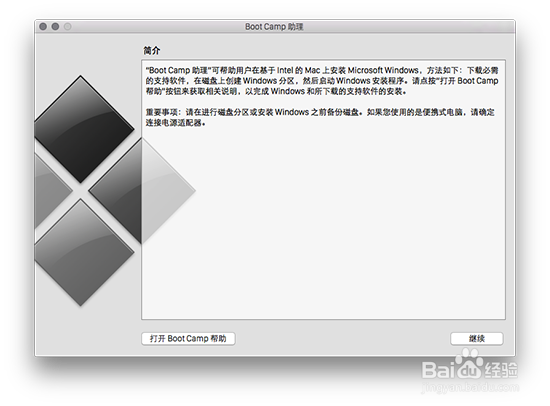
1、打开 BootCamp 工具制作启动 U 盘
Mac电脑如何安装win10双系统

2、BootCamp 的欢迎界面中,点击“下一步”按钮继续,

Mac电脑如何安装win10双系统

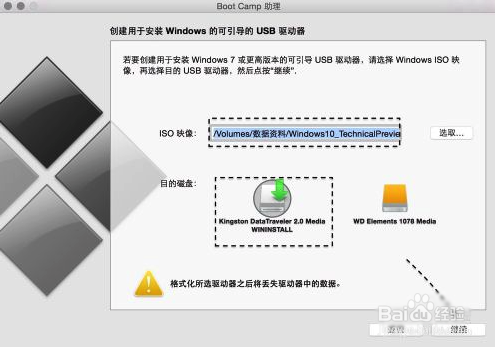
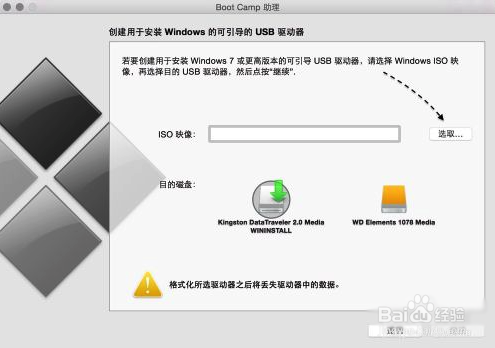
3、当前插入到 Mac 的 U 盘,在 ISO 镜像一栏,点击“选取”按钮,如图所示
Mac电脑如何安装win10双系统

4、 等待U 盘与 Windows 10 镜像都准备好,点击“继续”按钮

Mac电脑如何安装win10双系统

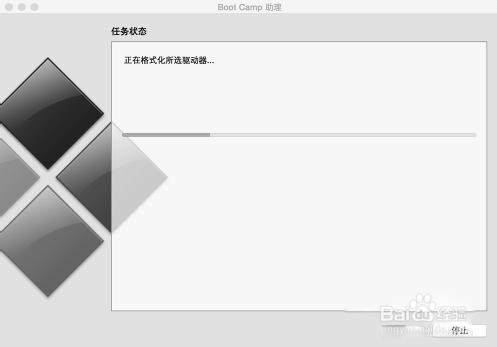
5、等待 BootCamp 制作启动 U  盘,由于需要拷贝软件,以及在网下载 Mac 的相关驱动,
Mac电脑如何安装win10双系统

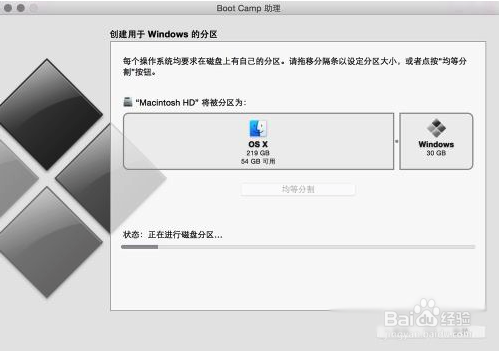
6、接下来进入磁盘分割界面,为 Windows 系统分磁盘

Mac电脑如何安装win10双系统

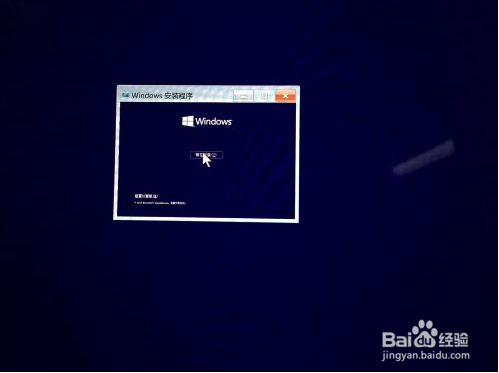
7、根据提示就可以安装 Windows 10 系统,和平时装系统的过程一样
Mac电脑如何安装win10双系统

8、安装好以后,在 BootCamp 目录下,双击打开 Setup 安装程序,可以为 Windows10 安装 Mac 电脑的硬件驱动,也可以选择默认启动系统

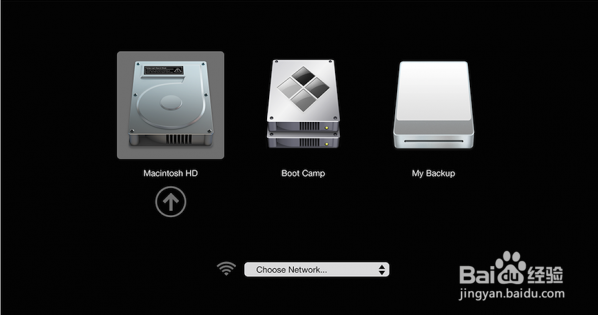
9、接下来就可以使用了,注意开机时按Option键(就是Alt键)选择系统
Mac电脑如何安装win10双系统

  • Mac上安装双系统教程
  • macbook分区后怎么合并分区教程
  • 如何给Mac安装Windows系统
  • Mac可以安装Win10系统吗?Mac怎么安装Windows10
  • 如何在苹果电脑中安装WINDOWS系统
  • 热门搜索
    幼稚的意思 踌躇的意思 钙片什么时候吃吸收最好 moon是什么意思 esp是什么意思 冰清玉洁什么意思 mvp是什么意思 三责险是什么意思 么么哒的真正意思 孕妇dha什么牌子好