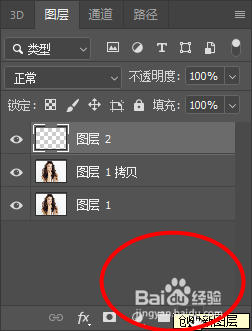
1、首先打开一张图片,然后点击创建新图层
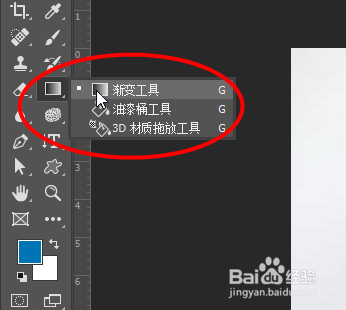
2、然后点击工具栏中的渐变工具
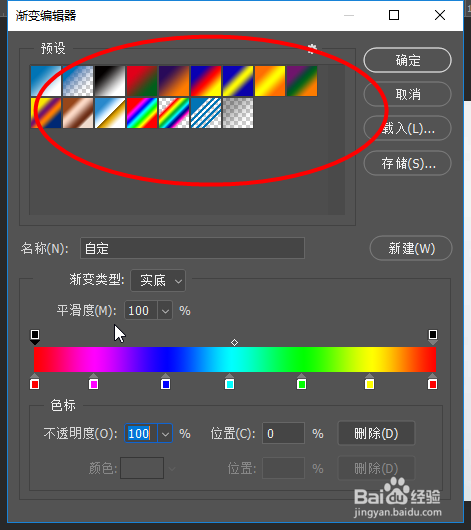
3、然后点击一个彩色渐变
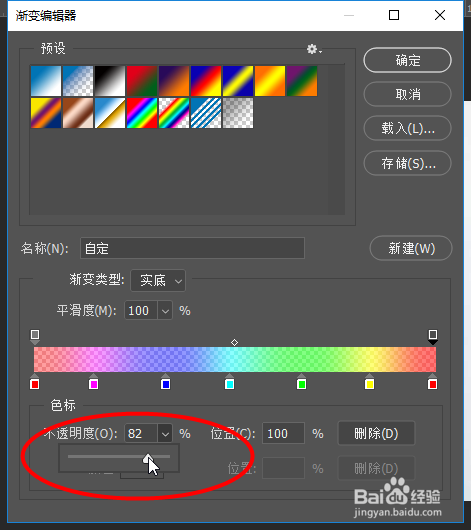
4、然后将上方色标的不透明度降低到80%左右,然后点击确定
5、然后选择一个线性渐变模式
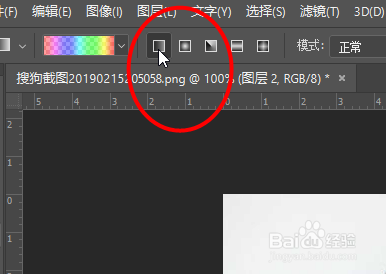
6、然后在新建图层上用鼠标拉出一个渐变,然后将填充度稍微降低到90%
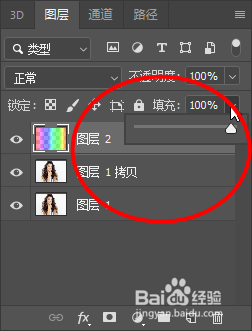
7、最后既可以看到效果


时间:2026-04-24 21:33:41
1、首先打开一张图片,然后点击创建新图层
2、然后点击工具栏中的渐变工具
3、然后点击一个彩色渐变
4、然后将上方色标的不透明度降低到80%左右,然后点击确定
5、然后选择一个线性渐变模式
6、然后在新建图层上用鼠标拉出一个渐变,然后将填充度稍微降低到90%
7、最后既可以看到效果
