Word制作拼音田字格

 时间:2026-02-12 21:53:35

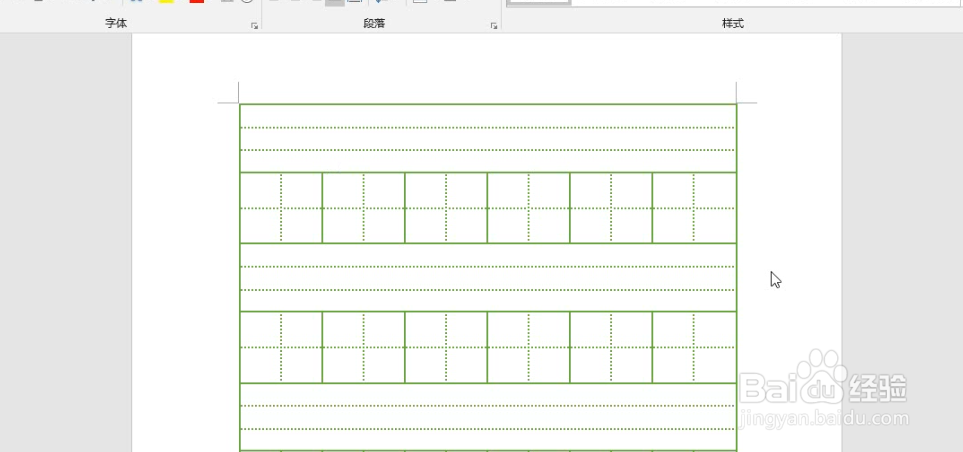
1、下图所示的田字格如何制作

Word制作拼音田字格

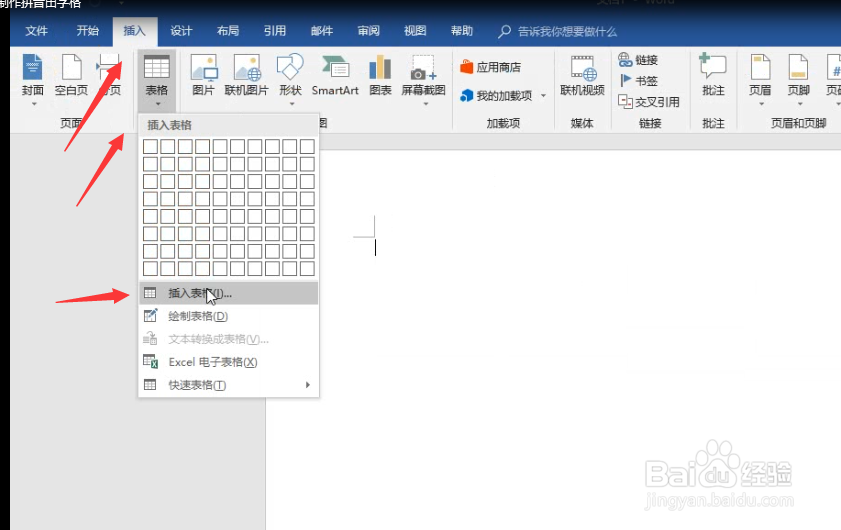
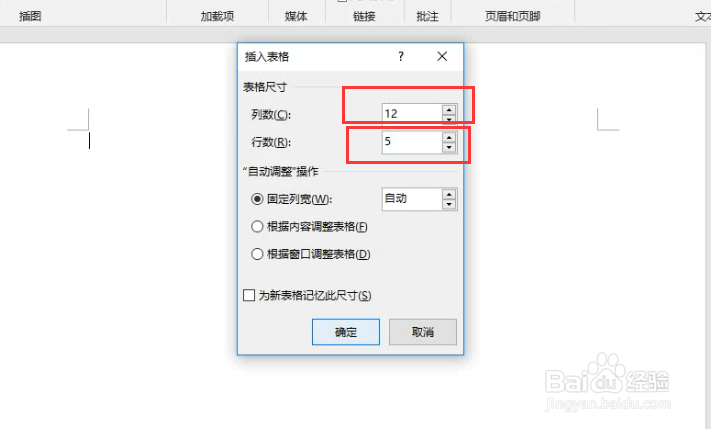
2、新建空白文档  点击插入 根据如下属性设置行 列

Word制作拼音田字格

Word制作拼音田字格

3、选择第一行  右击 合并单元格

Word制作拼音田字格

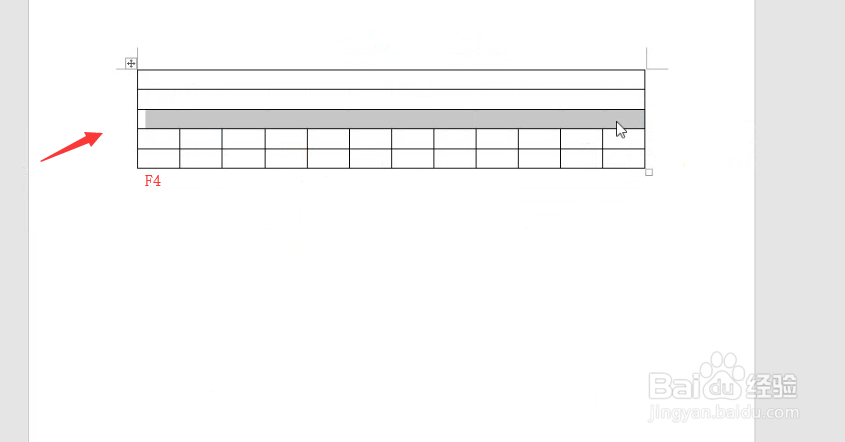
4、之后选择第二行 第三行肥泉科 按F4  合央争并 

Word制作拼音田字格

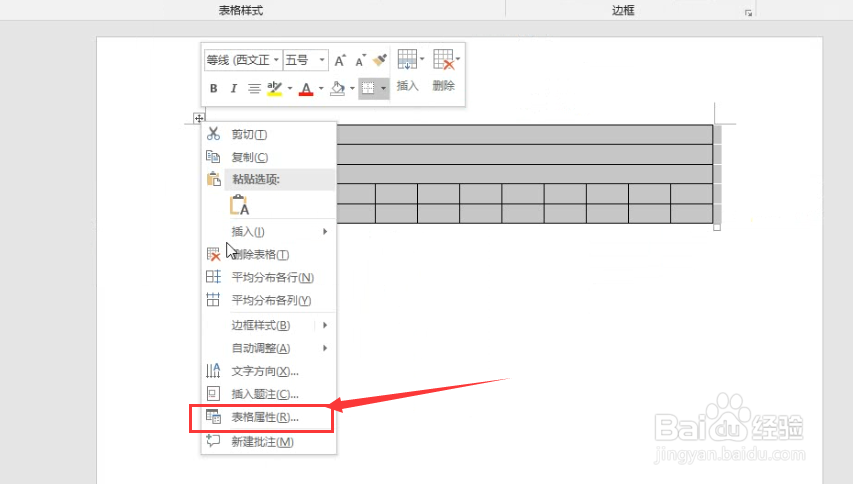
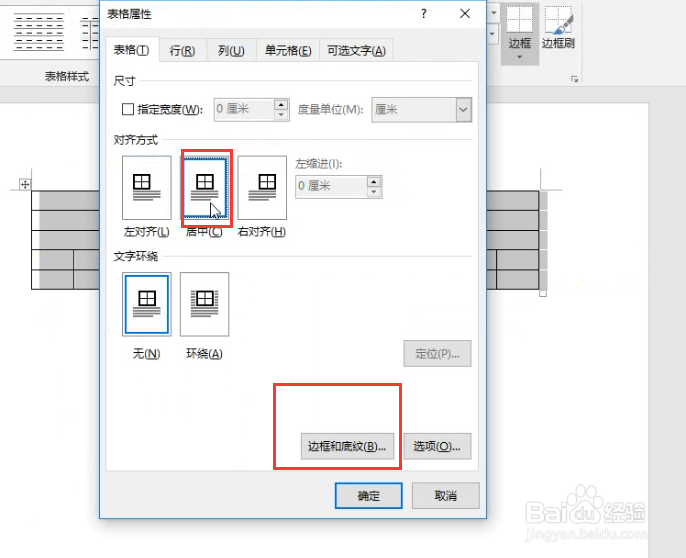
5、选择全部内容 右击 点击表格属性

Word制作拼音田字格

6、设置对齐方式居中 点击边框和底纹

Word制作拼音田字格

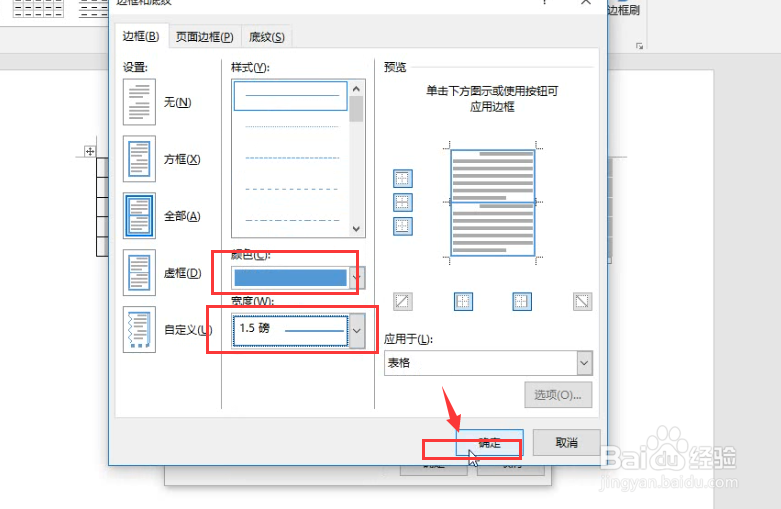
7、设置宽度裕脂1.5  颜色根据自己喜好进行设置 设置完毕 点击确定

Word制作拼音田字格

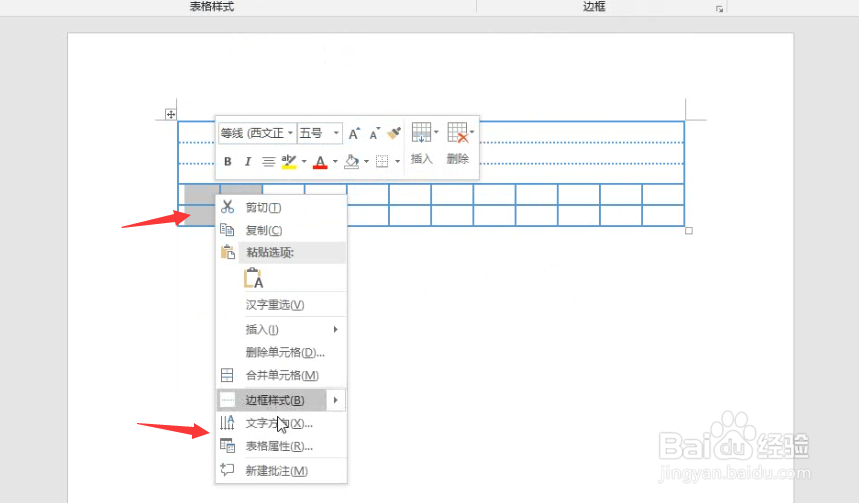
8、选择第一二三行 右击  表格属性

Word制作拼音田字格

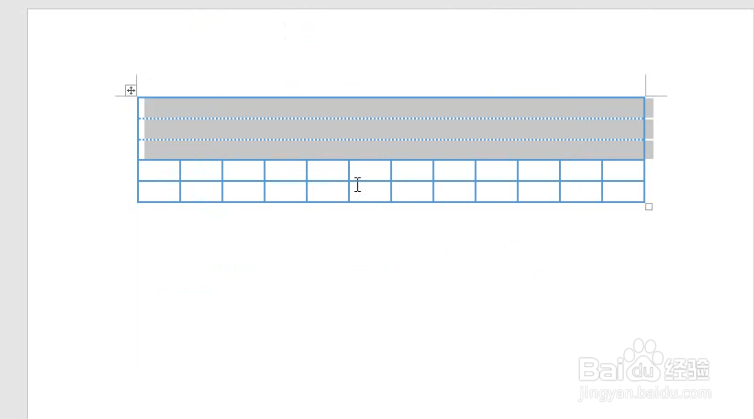
9、设置中间线为虚线 并且宽度为1.5  设置完毕如下

Word制作拼音田字格

Word制作拼音田字格

10、之后设置田字内 线  同样为虚线和1.5

Word制作拼音田字格

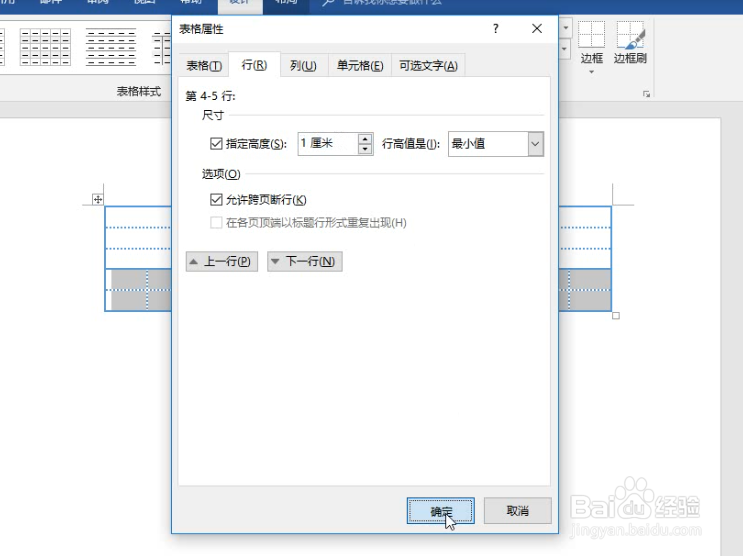
11、最后调整田字格的高度 为1CM

Word制作拼音田字格

Word制作拼音田字格

12、复制粘贴 即可

Word制作拼音田字格

  • word技巧——怎样在田字格上面输入拼音
  • 如何在word中制作拼音田字格
  • 如何用Word做拼音田字格
  • Word拼音田字格怎么弄
  • 怎样用word文档制作拼音填空题
  • 热门搜索
    天猫如何开店 非常的近义词是什么 极简生活 如何查询中考成绩 舔狗是什么意思呢 qaq是什么意思 欣慰是什么意思 分手之后怎么挽回 如何提高学生的学习兴趣 奥利给是什么意思