1、建立Word文档。

2、点击“插入”—“文档部件”—“域”。

3、在打开的窗口中,“类别”选择“全部”。

4、然后下拉窗口点击“Eq”。
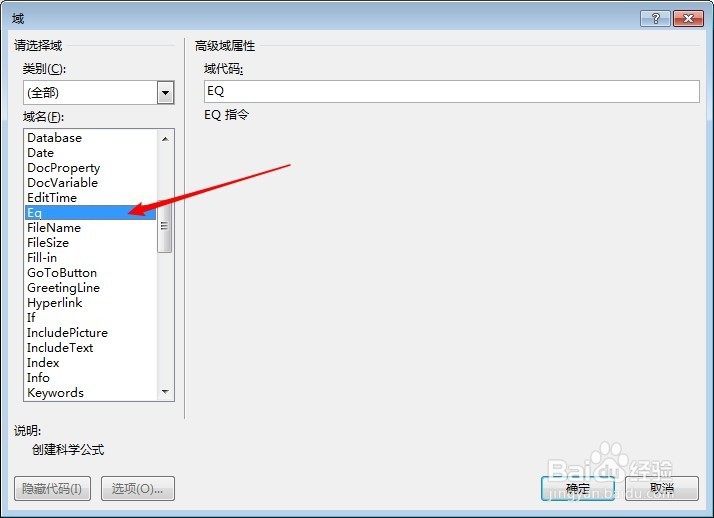
5、在右侧域代码中输入\F(1,3)。

6、点击“确定”,分数就以域的形式录入到了文档中。
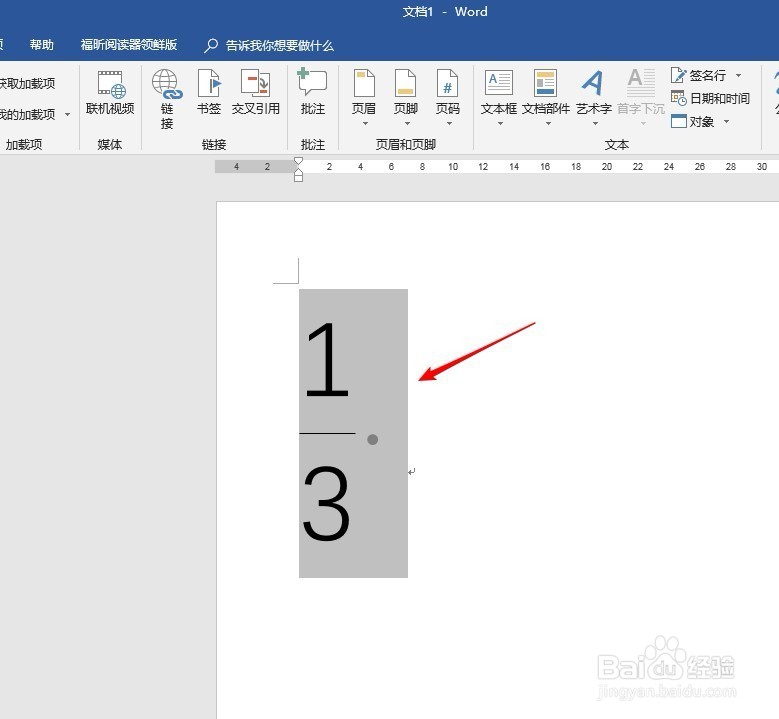
7、如果需要更改分数的分子或分母,就右键点击这个分数,点击“切换域代码”。

8、刚才的结果就变成了域代码。

9、然后在域代码中替换掉括号内的数字即可。

时间:2026-05-02 16:35:45
1、建立Word文档。
2、点击“插入”—“文档部件”—“域”。
3、在打开的窗口中,“类别”选择“全部”。
4、然后下拉窗口点击“Eq”。
5、在右侧域代码中输入\F(1,3)。
6、点击“确定”,分数就以域的形式录入到了文档中。
7、如果需要更改分数的分子或分母,就右键点击这个分数,点击“切换域代码”。
8、刚才的结果就变成了域代码。
9、然后在域代码中替换掉括号内的数字即可。
